
游戏简介
EVA面部鼠标中文版(即EVA Facial Mouse PRO)是一款专为行动不便人群设计的创新辅助工具,利用手机前置摄像头即可实现通过面部动作或语音命令操控设备。无需额外硬件、完全免费且开源,不仅为截肢或肢体障碍用户带来无障碍操作体验,也让普通用户在双手不便时轻松实现免提控制。
软件特色
借助手机或平板电脑的前置摄像头,持续捕捉用户面部的细微动作。无论是头部左右转动、上下俯仰,还是表情变化,系统都能精准识别并记录,为后续的鼠标指针控制提供可靠数据支持。
通过先进算法,将捕捉到的面部运动实时转化为鼠标操作指令,包括移动、点击、双击、拖动等。例如,头部轻微左转可使指针向左移动,快速上扬一次则模拟左键点击,真正实现无接触操控。
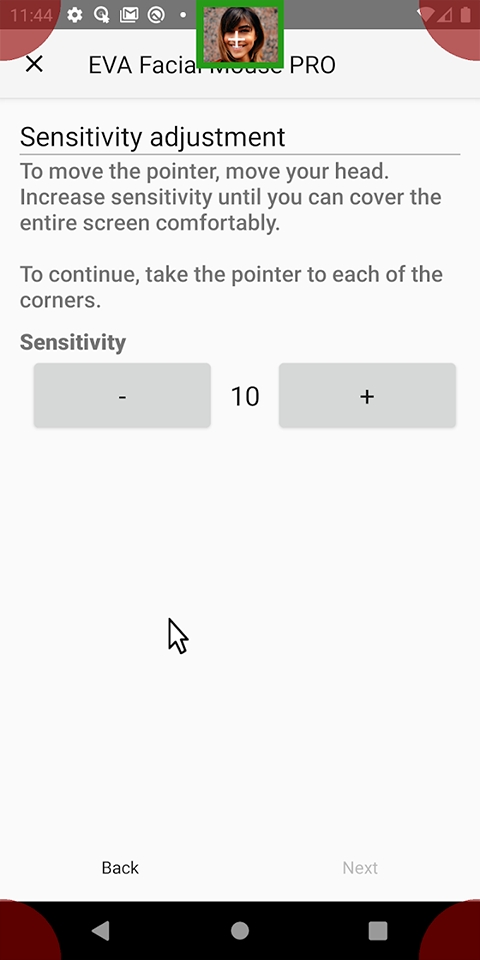
支持高度个性化设置,用户可根据自身习惯或身体状况调整控制灵敏度、动作映射规则等参数。手部震颤较明显的用户可降低灵敏度以减少误操作,也可自定义特定头部动作与鼠标功能的对应关系,提升使用舒适度。
软件采用开源模式,源代码公开透明,全球开发者可参与审查、优化和功能扩展。这不仅保障了软件的安全性与稳定性,也推动其不断进化,例如开发更贴合特定残障群体需求的新模块。
为无法使用触摸屏的用户,特别是截肢或严重肢体障碍人士,提供了全新的数字交互方式,显著提升其使用智能设备的便利性,增强生活独立性和社会参与感。
EVA面部鼠标APP工作原理
该应用基于前置摄像头与先进的人工视觉技术,精准追踪用户面部运动,并将其转化为智能手机或平板上的鼠标指针操作。用户无需触碰屏幕,仅通过自然的头部动作即可流畅控制设备,享受高效便捷的免手操作体验。
目前,EVA Facial Mouse PRO已支持手机免提操作、语音命令控制等多种功能,并兼容常见手势操作,如点击、双击、长按、滑动和捏合。同时,用户还可根据个人需求灵活调整指针速度、运动加速度、平滑度及停留时间等参数,实现更贴合自身习惯的操作体验。
EVA面部鼠标使用方法
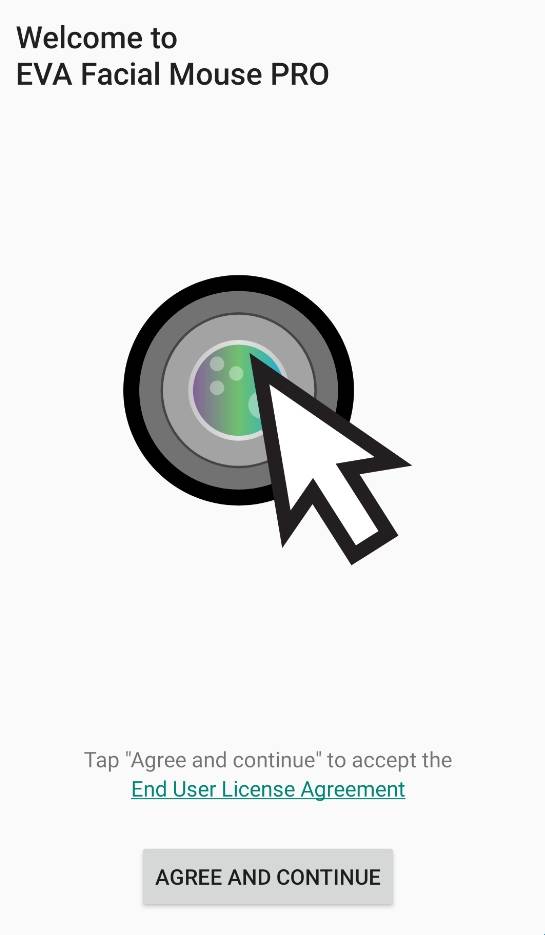
1、打开EVA Facial Mouse PRO软件,点击界面底部中央的启动按钮。
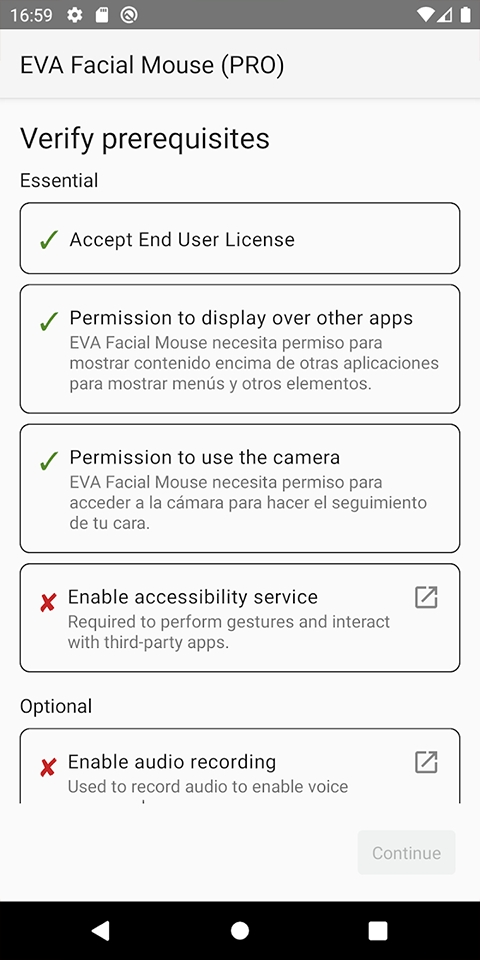
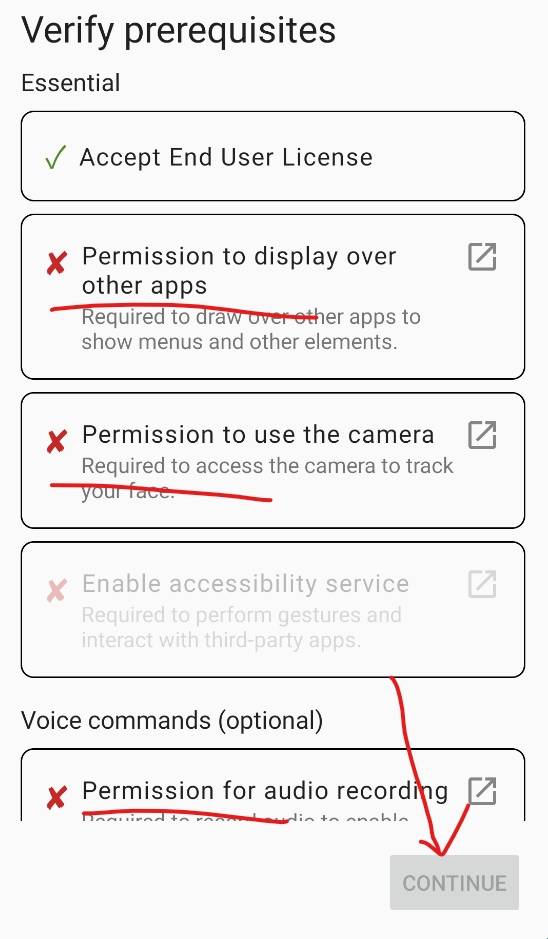
2、依次点击所有带×的任务项,按提示授予所需权限,待全部变为√后,点击右下角的“CONTINUE”继续。
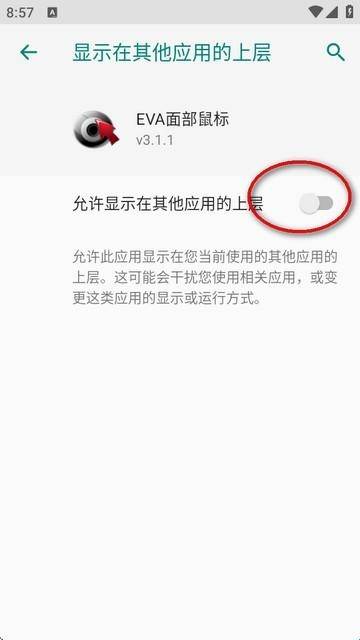
3、例如点击第一个×任务项,按照引导开启悬浮窗权限即可完成对应设置。
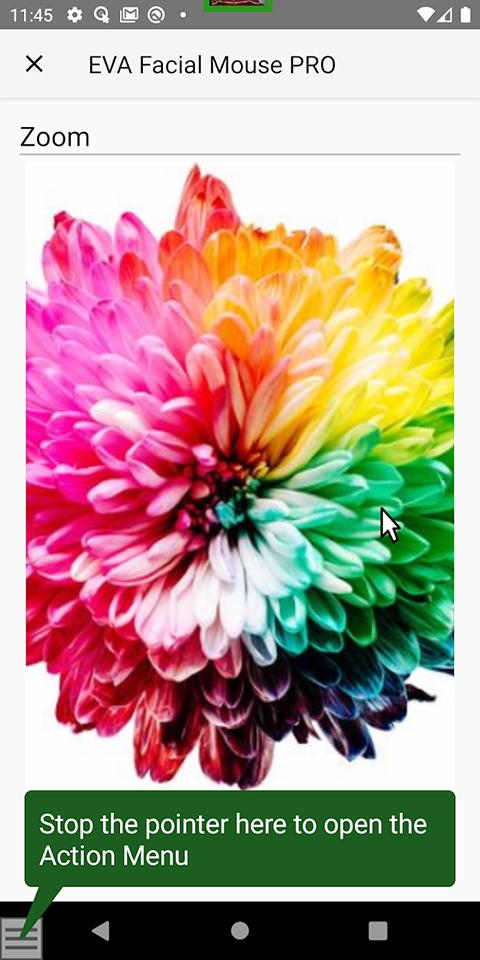
4、首次进入软件会自动启动新手引导,建议按提示逐步了解基本操作流程。
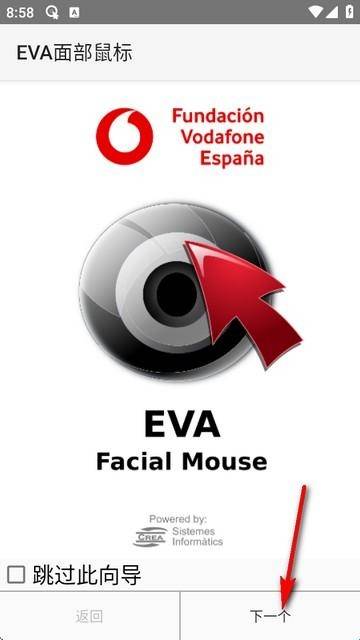
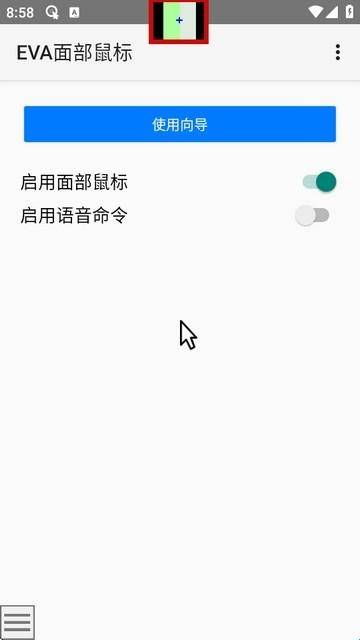
5、系统将自动检测人脸并完成初始校准与相关设置。

6、除面部控制外,软件还集成语音命令功能,进一步拓展无手操作的可能性。
软件功能
1、免提
无需触摸屏幕,仅通过头部移动即可操控智能手机,解放双手。
2、无需额外的硬件
完全依托手机自带的摄像头与处理器,无需购买或连接任何外部设备。
3、便于使用
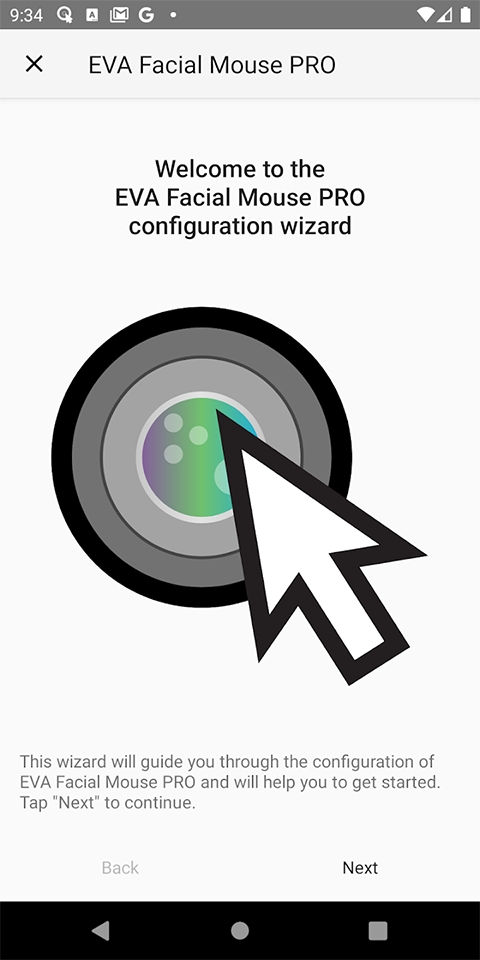
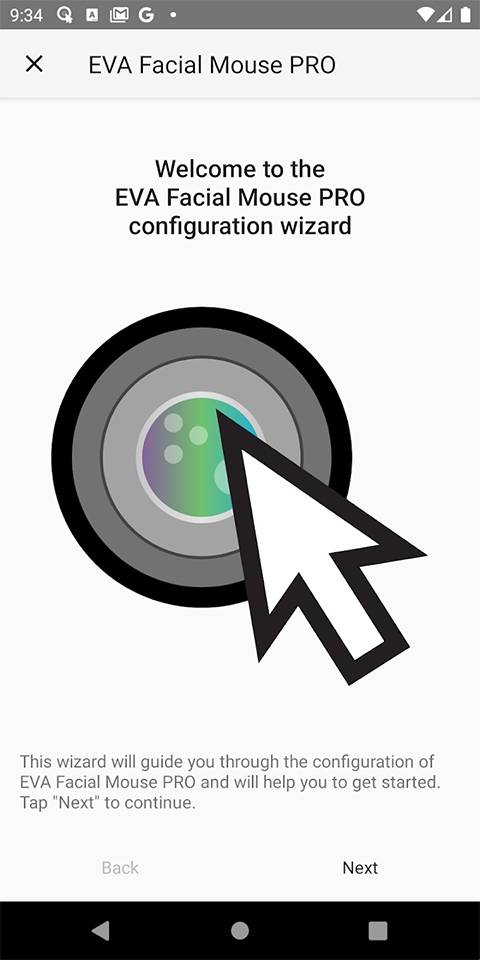
安装后内置配置向导,一步步引导用户快速完成设置并开始使用。
4、手势生成
支持执行点击、双击、长按、滑动、捏合等常用触控手势,全面覆盖日常操作需求。
5、语音命令
通过语音直接触发常用操作,无需依赖菜单或界面交互,提升效率。
6、可定制
提供丰富的调节选项,包括指针速度、加速度、平滑度、停留时间等,满足不同用户的个性化需求。
常见问题
1、安装失败?
请确认设备是否已开启“允许安装未知来源应用”权限。若已开启仍无法安装,可能是安装包损坏,建议重新下载。若问题持续,请检查设备系统版本是否满足软件最低要求,不兼容时可关注社区动态等待适配更新。
2、相机权限问题?
若应用无法调用摄像头,请进入系统设置中的应用权限管理,确保已授予该应用相机权限。若权限正常但依然无法使用,尝试重启设备和应用;若仍无效,可能存在硬件故障,需联系售后检修。
3、控制不精准?
建议返回设置页面调整灵敏度:指针过于敏感可降低数值,反应迟钝则适当提高。同时检查摄像头是否清洁、无遮挡,并确保使用环境光线适中——过亮或过暗均可能影响面部识别精度。
更新日志
v6.5.0版本
?新增可选的电池优化权限
?其他修复和增强
相关版本
同类热门











相关攻略
-
 下载
下载age动漫app下载
图像影音|2026-05-31 -
 下载
下载世界盒子模拟器修仙版
经营养成|2026-05-31 -
 下载
下载星火英语app最新版
教育学习|2026-05-31 -
 下载
下载libvio追剧app免登录
图像影音|2026-05-31 -
 下载
下载享脉官方
社交聊天|2026-05-31 -
 下载
下载吴小梅和王小磊
休闲益智|2026-05-31 -
 下载
下载gfapp贵妃5.6.0
社交聊天|2026-05-31 -
 下载
下载伴我交友软件
社交聊天|2026-05-31 -
 下载
下载通义千问官网
常用工具|2026-05-31 -
 下载
下载等TA
社交聊天|2026-05-31
-
 下载
下载小说软件哪个好用免费最全
安卓软件合集|2026-04-14 -
 下载
下载免费影视哪个软件好APP推荐
安卓软件合集|2026-04-14 -
 下载
下载免费看所有漫画的排行榜APP推荐
安卓软件合集|2026-04-14 -
 下载
下载社交软件有哪些比较好
安卓软件合集|2026-04-14