
游戏简介
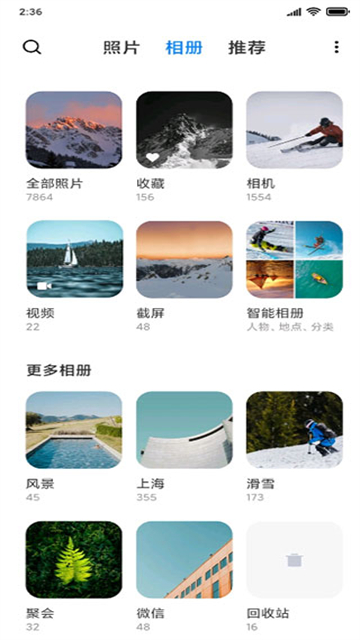
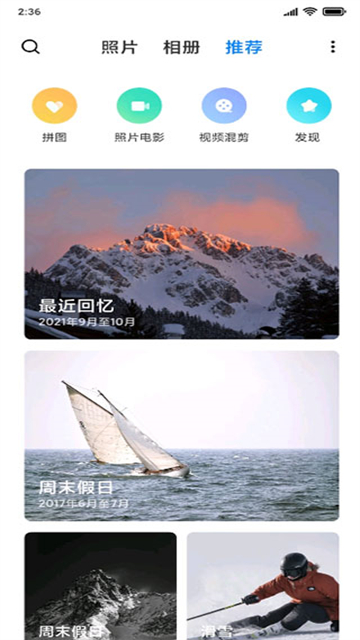
小米相册app是一款功能强大、空间高效的手机图库管理工具,专为优化图片存储与使用体验而设计。它不仅能将原始高清照片智能上传至云端,本地仅保留清晰缩略图,轻松释放90%以上的手机存储空间,还集成了视频剪辑、滤镜美化、背景音乐添加及一键模板生成动态影像等实用编辑功能。更值得一提的是,其隐私保护机制十分完善——既支持对整个应用加锁,也能单独加密特定相册,并自动隐藏加密内容,全方位守护你的私密影像安全。如果你正在寻找一款兼具智能整理、创意编辑与隐私防护的相册应用,小米相册绝对值得一试!
小米相册app怎么加密?
1、启动软件后,选择要加密的图片。
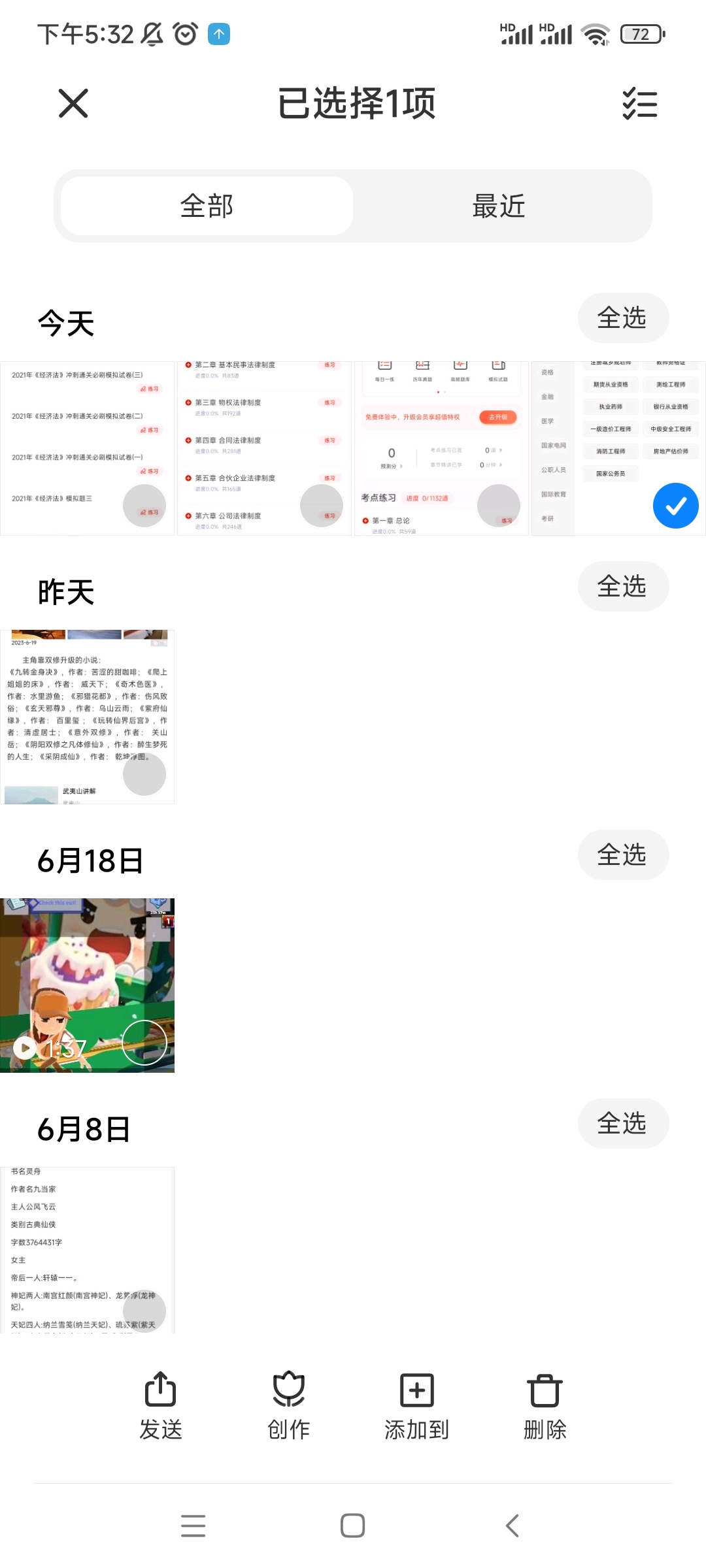
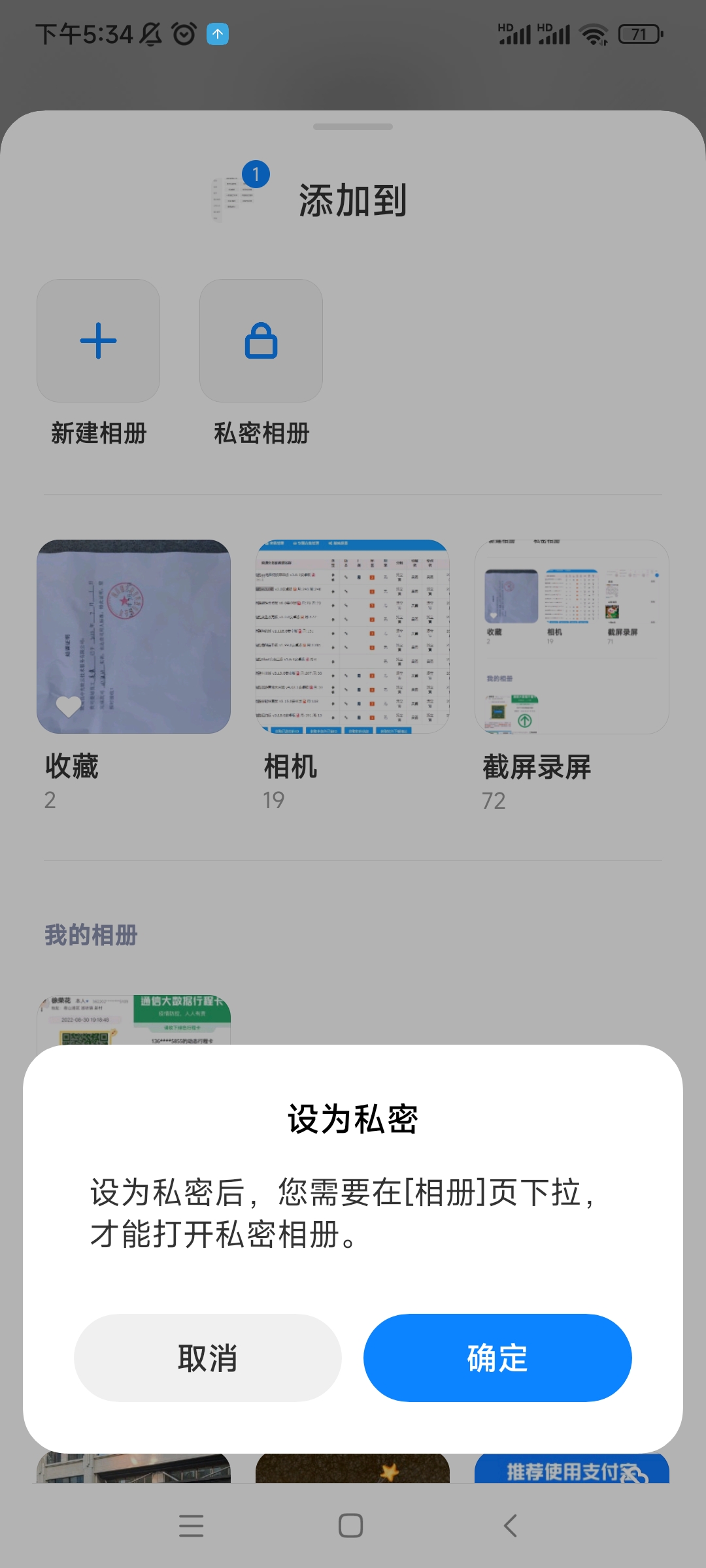
2、选中图片后,点击底部“添加到”按钮,选择“私密相册”。
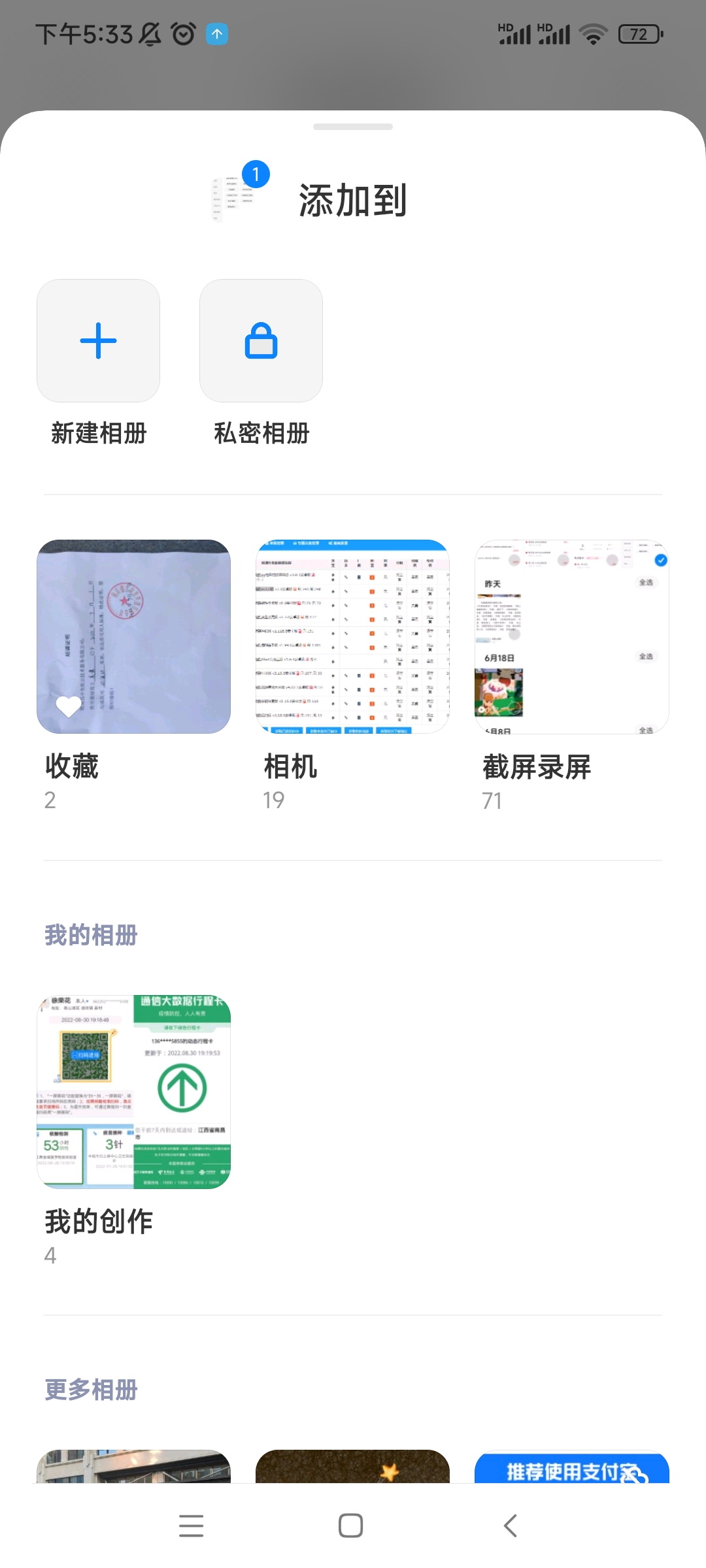
3、随后会弹出确认窗口,点击确定完成加密操作。
小米相册app使用方法
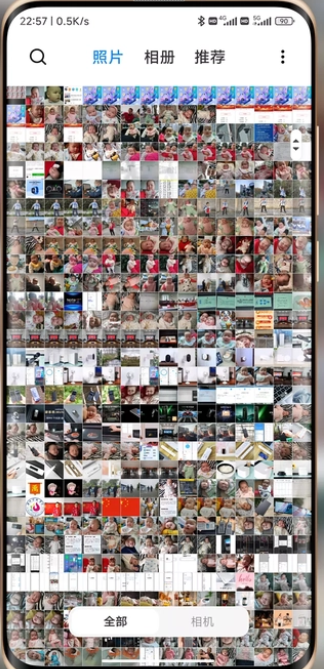
1、切换照片浏览视图模式
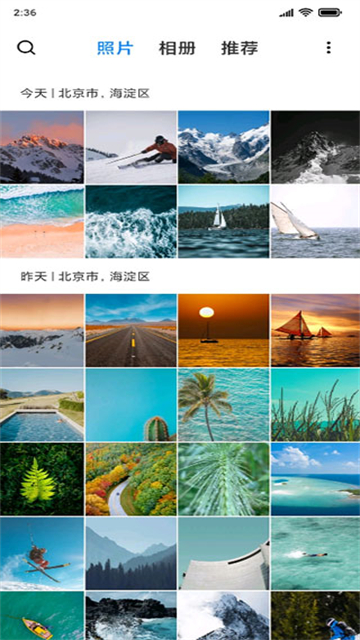
小米相册默认以“日”为单位展示照片,便于按时间快速定位。同时支持“月”和“年”两种视图模式,其中年视图可一次性展示约500张照片,大幅提高查找效率。
操作步骤:打开相册 > 双指向内滑动从日视图切换至月视图 > 再次双指向内滑动即可进入年视图。
2、手势快速批量选图
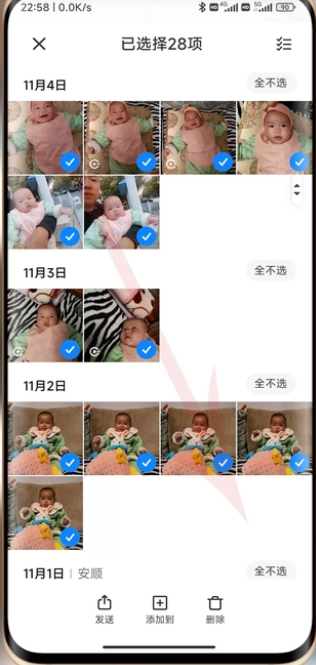
当需要批量删除、分享或制作拼图时,传统逐张点击效率较低。小米相册支持通过手势滑动快速选中多张照片,显著提升操作流畅度。
操作步骤:进入相册 > 长按某张图片进入选中状态 > 滑动手势连续选中多张;在已选状态下长按并滑动还可取消部分选中。
3、切换相册文件夹展示样式
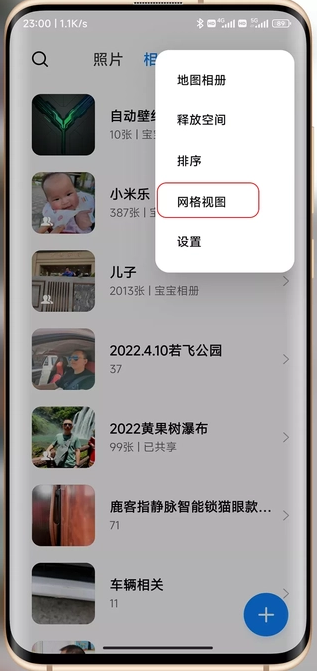
小米相册提供多种界面布局供用户自由选择,满足不同审美与使用习惯。列表视图每屏可显示7个相册,网格视图则最多容纳12个文件夹,信息密度更高。
操作步骤:打开相册 > 进入相册管理界面 > 点击右上角更多选项 > 选择列表或网格视图。
4、自定义相册排序
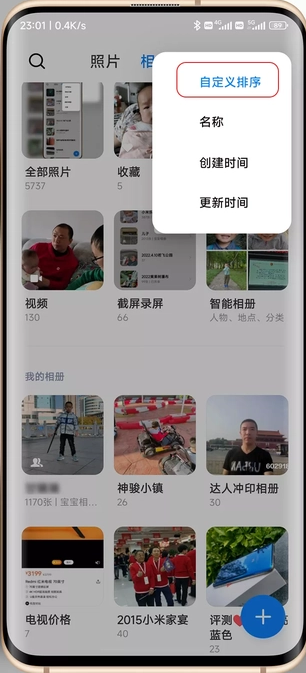
除了预设的排序方式,用户还能根据创建时间、更新时间或名称对相册进行重新排列,更支持拖拽式手动调整顺序,让常用相册始终置顶显示。
操作步骤:打开相册 > 点击右上角“更多” > 选择“排序” > 启用“自定义排序” > 拖动相册至理想位置。
5、查看地图足迹相册
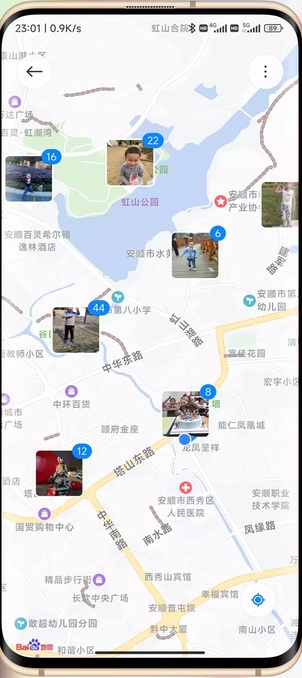
想回顾自己曾经走过的旅程?小米相册的地图相册功能会根据照片的拍摄地理位置自动归类,并在地图上直观呈现你的旅行足迹,让回忆一目了然。
操作步骤:打开相册 > 点击右上角“更多” > 选择“地图相册” > 放大地图即可查看具体拍摄位置。
6、开启私密相册
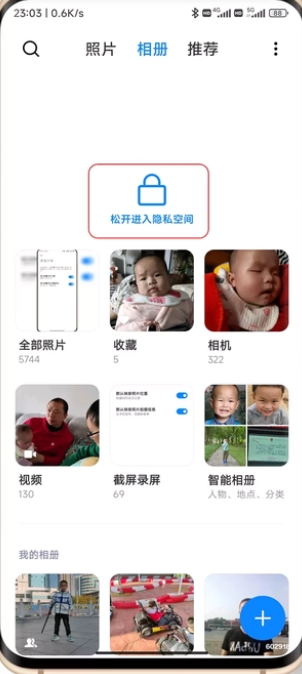
私密相册是MIUI系统内置的高安全级别隐私空间,访问时需验证锁屏密码或指纹,非常适合存放敏感照片、证件截图或重要工作资料。
操作步骤:打开相册 > 在照片界面切换到相册页面 > 按住空白区域下拉直至出现提示 > 松手即可进入私密空间。
7、去除照片元数据
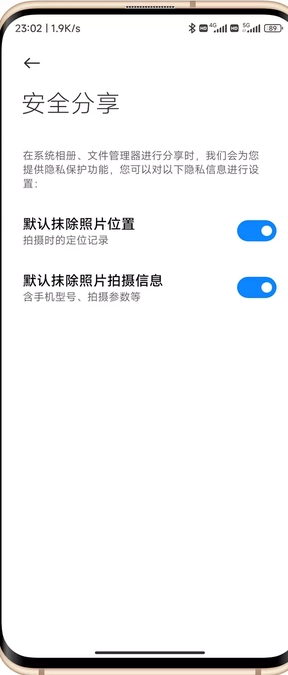
为防止他人通过图片获取你的位置、设备型号等隐私信息,小米相册提供“安全分享”功能,可一键清除照片中的EXIF元数据,保障分享安全。
操作步骤:打开相册 > 点击右上角“更多” > 进入“设置” > 打开“安全分享” > 开启自动抹除位置及拍摄信息。
8、一键生成证件照
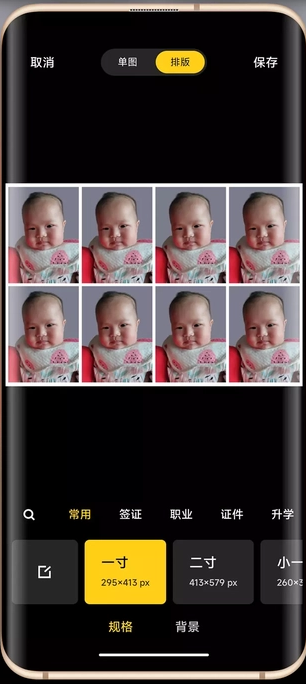
无需前往照相馆,小米相册内置智能证件照制作工具,只需一张普通照片,即可自动完成抠图、尺寸裁剪与背景更换,支持8种常用背景色,轻松应对各类证件需求。
操作步骤:打开相册 > 向下滑动找到“证件照” > 选择已有照片或现场拍摄 > 自动抠图后可设定尺寸与背景色(共8种)。
以上就是关于小米相册的各项实用技巧,希望能为你带来便利。
小米相册app特色
1、【照片加密保护】
支持对整个应用或单个相册进行加密,并自动隐藏加密内容,确保私密照片不被他人轻易查看,隐私防护更安心。
2、【灵活分组管理】
用户可自定义相册名称,实现多层级分类管理。照片支持添加备注,并能按备注、拍摄时间、地理位置、图片大小或文件夹名等多种维度进行搜索与排序,管理更高效。
3、【智能云备份】
照片可自动同步至云端或电脑端,换机无忧。即使误删本地相册,也能通过云端轻松恢复,重要回忆永不丢失。
同类热门










相关攻略
-
 下载
下载汽水音乐官方正版
图像影音|2026-05-30 -
 下载
下载图图影视v2.0.5
图像影音|2026-05-30 -
 下载
下载一波超人999999钻999999金币游戏
动作冒险|2026-05-30 -
 下载
下载千红动漫
图像影音|2026-05-30 -
 下载
下载LK轻小说app
新闻阅读|2026-05-30 -
 下载
下载软件仓库最新版
常用工具|2026-05-30 -
 下载
下载抖音2024最新版
社交聊天|2026-05-30 -
 下载
下载得间小说官方免费版
新闻阅读|2026-05-30 -
 下载
下载花生短剧
图像影音|2026-05-30 -
 下载
下载盒子头僵尸必须死
飞行射击|2026-05-30
-
 下载
下载小说软件哪个好用免费最全
安卓软件合集|2026-04-14 -
 下载
下载免费影视哪个软件好APP推荐
安卓软件合集|2026-04-14 -
 下载
下载免费看所有漫画的排行榜APP推荐
安卓软件合集|2026-04-14 -
 下载
下载社交软件有哪些比较好
安卓软件合集|2026-04-14