
游戏简介
shizuku改屏幕分辨率是一款功能强大的系统级开源工具应用,专为希望深度掌控安卓设备的用户打造。借助该软件,用户无需root即可轻松调用系统高级API,实现对设备参数的灵活调整与优化。无论是修改屏幕分辨率、管理系统权限,还是配合其他高级工具使用,shizuku都能提供稳定高效的支持。其界面简洁直观,操作逻辑清晰,即使是初次接触系统级调试的用户也能快速上手,真正实现“让系统为你所用”。
本次更新进一步强化了开源服务的底层性能,显著提升了设备管理效率。同时,软件引入更智能的安全机制,在保障系统稳定运行的同时,有效防止隐私数据泄露,从源头筑牢安全防线。整体体验更加流畅可靠,不仅增强了设备控制力,也让日常操作变得更加高效便捷。
shizuku改屏幕分辨率使用教程
1、连接配对(仅需首次操作)
(1)说明:自 v4.1.0 版本起,端口会自动识别,无需手动输入。
(2)首先开启手机中的“开发者选项”(网络上有大量相关教学资料可供参考)。
(3)进入“无线调试”设置界面。
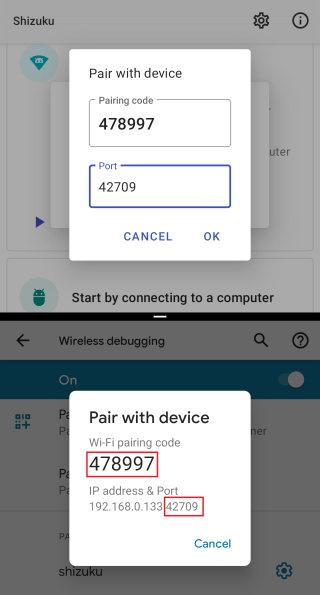
(4)务必启用手机的分屏或多窗口模式(重要提示:一旦退出“无线调试”页面,配对流程将中断)。
(5)点击“无线调试”中的“使用配对码配对设备”选项。
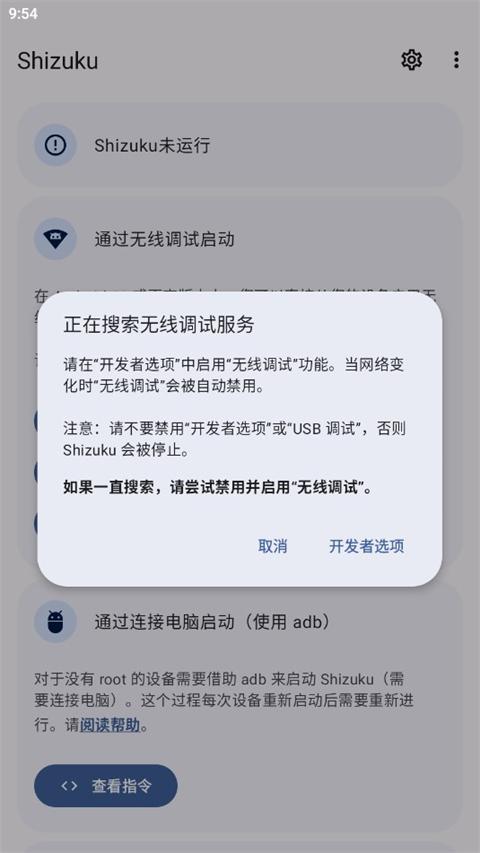
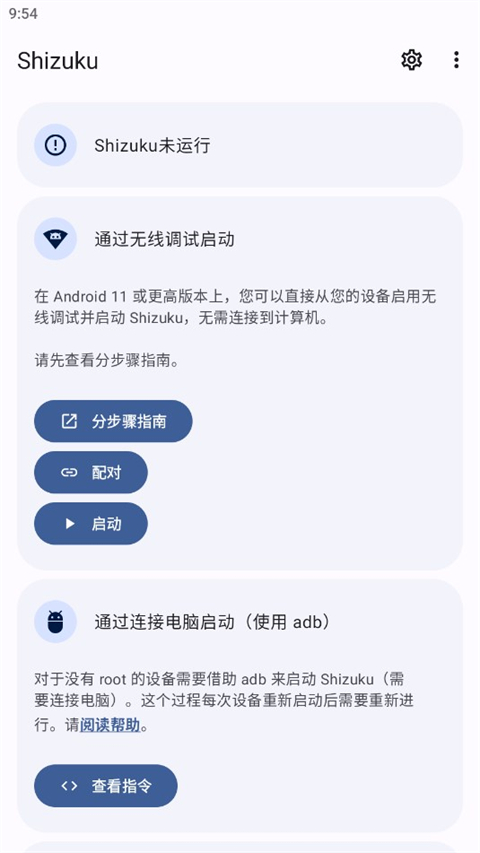
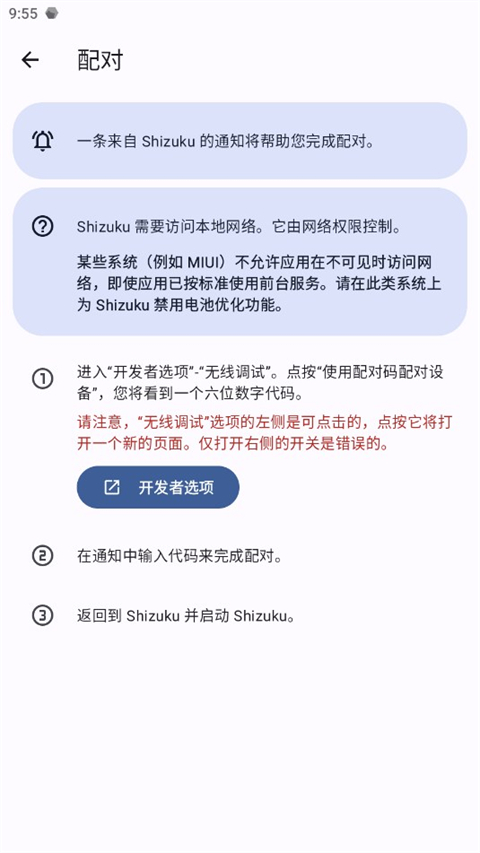
(6)打开shizuku应用,点击“通过无线调试启动”,然后选择“配对”按钮。
(7)在弹出窗口中输入配对码和端口号后确认。
(8)配对过程示意图如下:
(9)若配对成功,“无线调试”页面的“已配对设备”列表中将出现“shizuku”标识。
(10)配对成功状态示意图片如下:
(11)为避免重复配对,建议在“开发者设置”中关闭“adb授权超时”功能。
(12)若卸载或重新安装该软件,需重新执行上述配对步骤。
2、日常使用方法
(1)打开应用并选择“通过无线调试启动”功能。
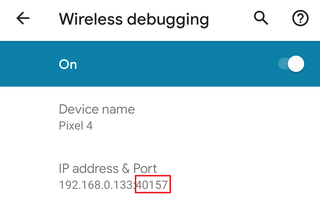
(2)填写“无线调试”界面当前显示的端口号(注意:每次启用无线调试时,端口号可能发生变化)。
(3)端口号示例如下图所示:
shizuku改屏幕分辨率激活黑域方法
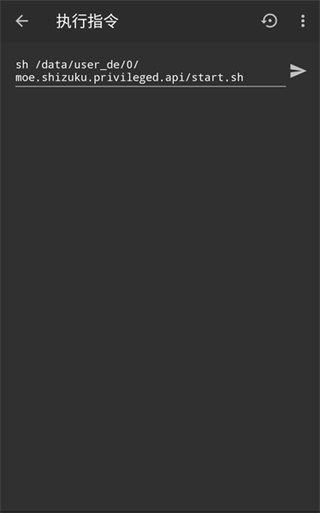
1、启动应用后会自动跳转至指定页面,此时只需点击执行按钮即可完成激活。若提示未检测到黑域安装,请先确认是否已正确安装黑域应用。
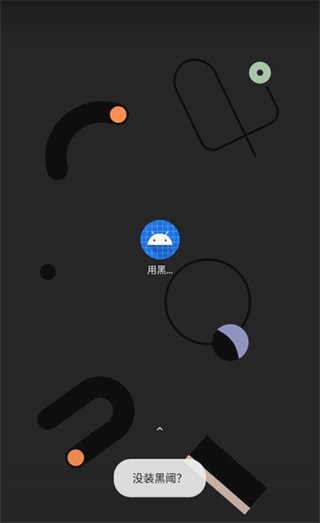
2、若激活失败,常见原因包括黑域未安装,或虽已安装但从未运行过。请确保黑域已正常启动后再尝试激活。
3、激活成功后的界面示例如下:
软件特色
1、支持通过root权限或adb方式启动Shizuku服务进程,满足不同用户的技术需求。
2、应用启动时,Shizuku服务会通过高效的Binder通信机制快速与应用建立连接。
3、应用通过Binder与服务进程交互,服务进程再通过Binder与系统服务通信,形成高效、稳定的三层协作架构。
软件亮点
1、如在使用过程中遇到任何授权或连接问题,可及时联系官方支持团队,获取专业协助。
2、所有授权通道均严格遵循安卓系统规范,合法合规,确保用户使用过程安全无忧。
3、支持一键批量授权多个应用,大幅减少重复操作,显著提升使用效率与整体体验。
软件功能
1、轻松调用系统API:无需依赖root shell,即可直接访问高权限系统接口,实现高级功能定制。
2、兼容ADB环境:特别适合仅需adb权限的应用,扩展其功能边界与适用场景。
3、节省使用时间:应用内集成详细图文操作指引,用户下载后即可随时查阅,快速掌握核心功能。
更新日志
v13.5.5版本
修复若干小错误,优化整体稳定性与用户体验。

同类热门










相关攻略
-
 下载
下载instagram中文安卓版
社交聊天|2026-05-31 -
 下载
下载风云扫描王
常用工具|2026-05-31 -
 下载
下载一起看2024
图像影音|2026-05-31 -
 下载
下载希望之村你是希望
经营养成|2026-05-31 -
 下载
下载声荐听书app
新闻阅读|2026-05-31 -
 下载
下载次元城动漫app最新版
图像影音|2026-05-31 -
 下载
下载melon安卓
图像影音|2026-05-31 -
 下载
下载海绵音乐
图像影音|2026-05-31 -
 下载
下载爱陌交友
社交聊天|2026-05-31 -
 下载
下载shawarma手机版
经营养成|2026-05-31
-
 下载
下载小说软件哪个好用免费最全
安卓软件合集|2026-04-14 -
 下载
下载免费影视哪个软件好APP推荐
安卓软件合集|2026-04-14 -
 下载
下载免费看所有漫画的排行榜APP推荐
安卓软件合集|2026-04-14 -
 下载
下载社交软件有哪些比较好
安卓软件合集|2026-04-14