
游戏简介
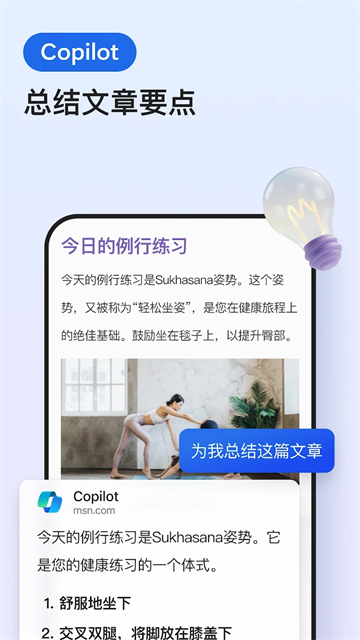
微软Edge浏览器安卓版是微软专为移动用户打造的高性能智能浏览工具,融合极简设计、极速体验与前沿技术于一体。界面清爽直观,布局合理,摒弃繁杂干扰,营造专注高效的浏览环境。依托微软强大的搜索引擎与智能算法,Edge不仅响应迅速,还能通过语义理解精准捕捉用户意图,大幅提升信息检索效率,让每一次上网都更省时、更流畅。
软件内容
1、一站式管理中心
收藏夹、阅读列表和浏览历史统一归集,支持跨设备同步,无论何时何地都能快速找回所需内容。
2、个性定制
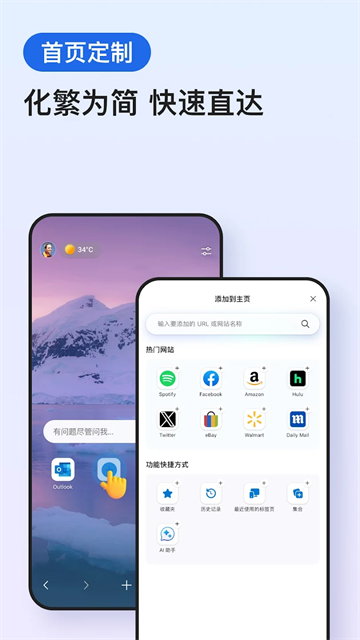
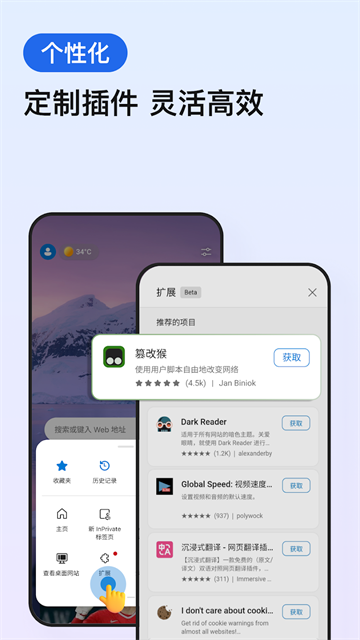
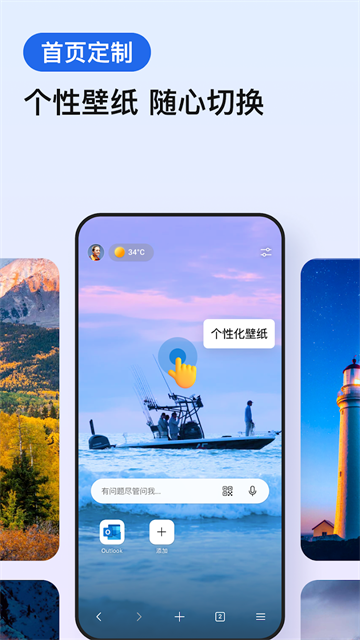
主题风格、页面布局乃至扩展插件均可自由调整,确保在手机、平板或电脑上获得一致且个性化的使用体验。
3、语音搜索
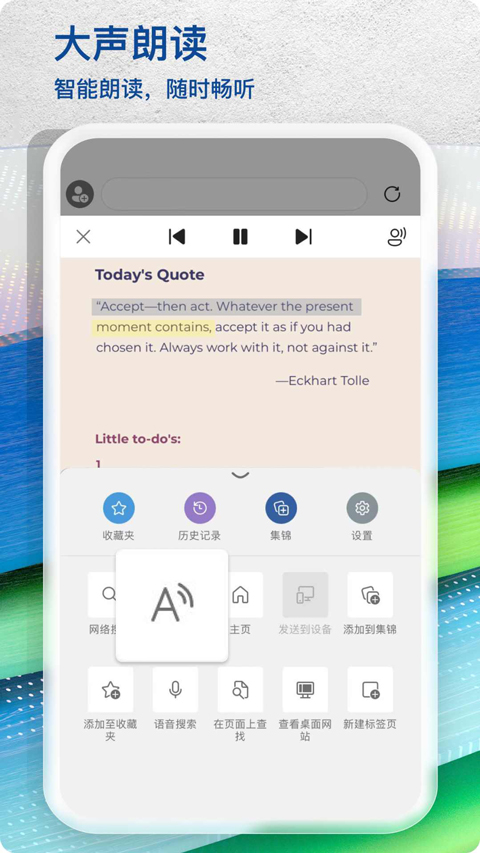
长按地址栏旁的麦克风图标即可通过语音提问或下达指令,无需手动输入,操作更直观便捷。
应用优势
1、全网极速搜索:集成高效搜索引擎,支持文字与图片一键识别,搜索结果即刻呈现。
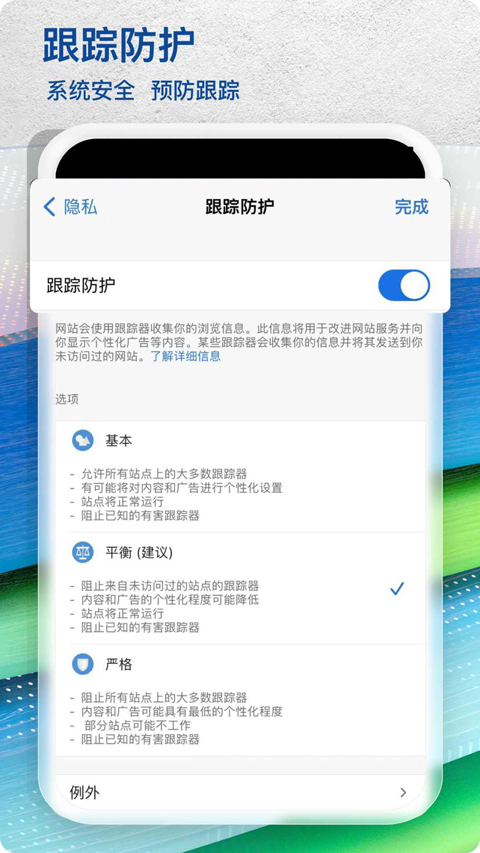
2、智能去广告:内置广告拦截机制,自动过滤干扰内容,页面更干净,浏览更顺畅。
3、多端无缝同步:书签、密码、历史记录等数据通过加密方式实时同步,换设备登录后可立即接续之前的浏览状态。
特色功能
【跨设备同步】
书签、密码、阅读列表等关键数据实时同步,个性化设置随身携带,切换设备毫无障碍。
【内容聚合】
将书签、浏览历史、电子书等内容整合至统一界面,管理与查找一步到位,提升使用效率。
【一键扫码】
点击地址栏旁的QR按钮即可快速扫描二维码,信息即时加载,省去切换应用的麻烦。
【语音互动】
只需说出“小冰,找……”即可激活语音搜索功能,让操作更自然、更贴近日常交流习惯。
Edge浏览器怎么设置主页?
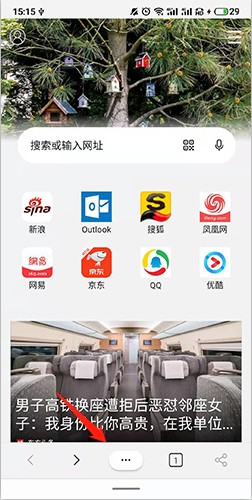
1、打开软件,点击底部的“更多”选项。
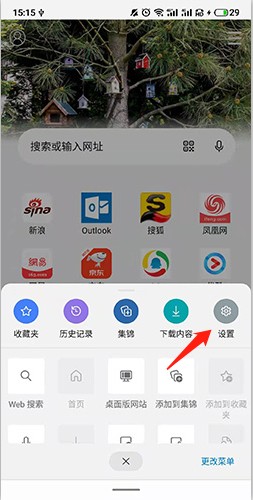
2、点击“设置”选项。
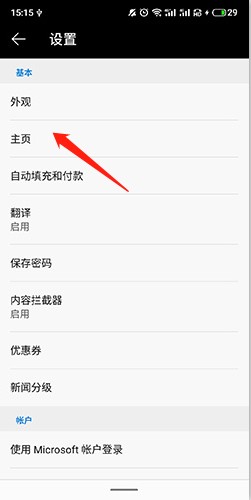
3、点击“主页”选项。
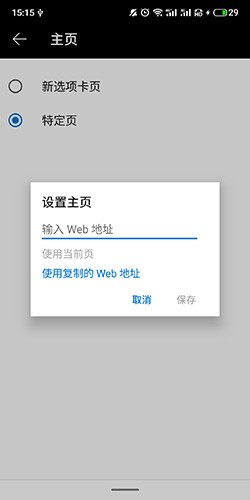
4、勾选“特定页”选项,并输入您希望设为主页的网页地址即可完成设置。
软件评价
微软Edge浏览器凭借卓越的性能表现、出色的隐私保护机制以及智能化的广告拦截功能,赢得了广大用户的青睐。登录微软账户后,书签、历史记录等数据自动同步,轻松实现多设备无缝衔接。其界面简洁明了,网页加载迅速,安全防护全面,是移动端用户高效上网的理想选择。
同类热门













相关攻略
-
 下载
下载汽水音乐官方正版
图像影音|2026-05-30 -
 下载
下载图图影视v2.0.5
图像影音|2026-05-30 -
 下载
下载一波超人999999钻999999金币游戏
动作冒险|2026-05-30 -
 下载
下载千红动漫
图像影音|2026-05-30 -
 下载
下载LK轻小说app
新闻阅读|2026-05-30 -
 下载
下载软件仓库最新版
常用工具|2026-05-30 -
 下载
下载抖音2024最新版
社交聊天|2026-05-30 -
 下载
下载得间小说官方免费版
新闻阅读|2026-05-30 -
 下载
下载花生短剧
图像影音|2026-05-30 -
 下载
下载盒子头僵尸必须死
飞行射击|2026-05-30
-
 下载
下载小说软件哪个好用免费最全
安卓软件合集|2026-04-14 -
 下载
下载免费影视哪个软件好APP推荐
安卓软件合集|2026-04-14 -
 下载
下载免费看所有漫画的排行榜APP推荐
安卓软件合集|2026-04-14 -
 下载
下载社交软件有哪些比较好
安卓软件合集|2026-04-14