



游戏简介
Kiwi 浏览器国际版是一款基于 Chromium 内核打造的高性能移动端浏览器,凭借出色的扩展兼容性与强大的隐私保护能力脱颖而出。它最大的优势在于可以直接安装 Chrome 网上应用商店中的各类扩展程序,让手机用户也能轻松拥有桌面级浏览器的强大功能,例如广告拦截、网页翻译、密码管理等。同时,内置高效的广告过滤系统可自动屏蔽弹窗、横幅等干扰内容,配合 Do Not Track 隐私保护机制,有效阻止第三方追踪用户行为,为用户打造一个干净、流畅且安全的浏览体验,是注重功能拓展与隐私安全用户的理想之选。
使用教程
kiwi浏览器国际版怎么设置
基本设置:
搜索引擎设置:打开浏览器后,点击右上角的“三个点”,在下拉菜单中选择“设置”,进入后点击“搜索引擎”,在列表中选择你偏好的默认搜索引擎,如 Google、百度等。
主题模式切换:在设置中找到“主题”选项,可根据个人喜好切换“暗黑模式”或“明亮模式”,提升视觉舒适度。
隐私设置:进入“隐私”选项,可开启 Do Not Track 功能,并对缓存、Cookie 等浏览数据进行管理,进一步保障个人信息安全。
扩展安装与使用:
获取扩展:访问 Chrome 网上应用商店(需科学上网),搜索所需扩展,如广告拦截工具“AdBlock Plus”、翻译插件“Google Translate”等。
安装扩展:找到目标扩展后,点击“添加到 Chrome”,按提示确认安装,完成后扩展将自动生效。
管理扩展:在设置中进入“扩展程序”页面,可对已安装的扩展进行启用、禁用或删除等操作,灵活掌控浏览器功能。
资源嗅探与下载:
当浏览包含视频或音频资源的网页时,Kiwi 浏览器会自动识别并嗅探这些媒体内容。
若需下载视频,需先安装油猴(Tampermonkey)插件,随后在油猴脚本库中搜索并安装视频下载脚本。安装成功后,打开视频网站,页面底部通常会出现下载菜单,点击“下载视频”即可保存到本地。
其他功能使用:
无痕浏览:点击右上角“三个点”,在菜单中选择“打开新的无痕式标签页”,即可开启不留痕迹的隐私浏览模式。
横屏设置:Kiwi 浏览器本身不提供独立横屏开关,需依赖手机系统功能。打开浏览器后,从顶部下拉控制中心,开启“自动旋转”,再将手机横向放置,页面便会自动切换为横屏显示。
kiwi浏览器国际版怎么添加百度搜索引擎
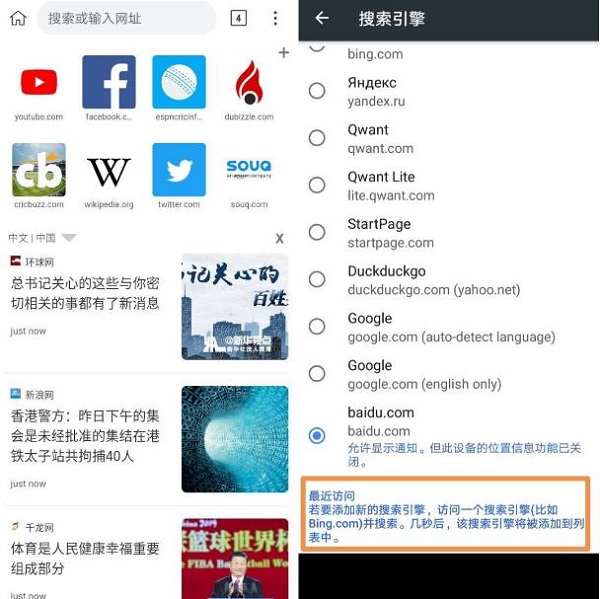
打开浏览器主页,点击右上角三个点,进入“设置”,选择“搜索引擎”。若列表中未显示百度,需先通过地址栏访问百度首页,系统会自动将其加入可用搜索引擎列表,之后即可设为默认。
Kiwi Browser浏览器怎么安装油猴脚本
1、首先确保已安装支持扩展插件的 Kiwi 浏览器。
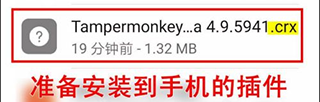
2、准备一个 .crx 格式的扩展文件,例如广泛使用的“Tampermonkey”油猴插件,可从第三方插件网站下载。
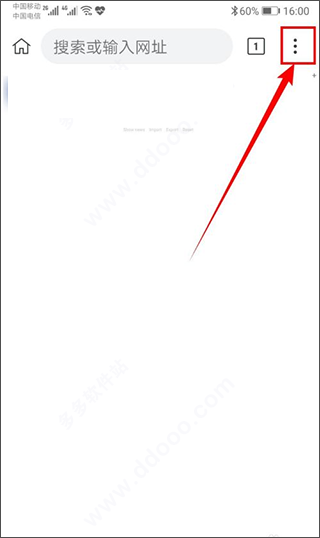
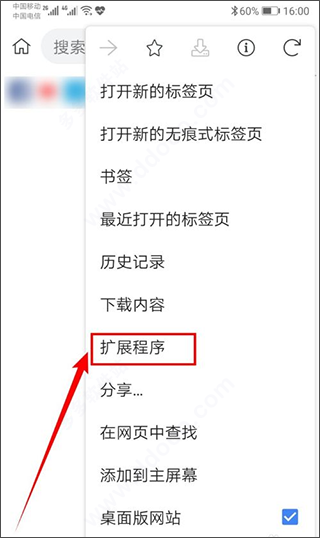
3、打开 Kiwi Browser,点击右上角的三个点。
4、在弹出菜单中点击【扩展程序】。
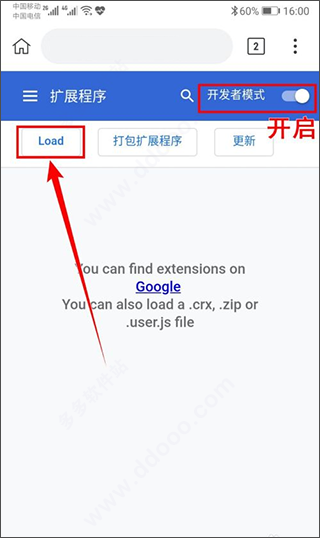
5、在扩展管理页面,先开启【开发者模式】,然后点击【Load】按钮。
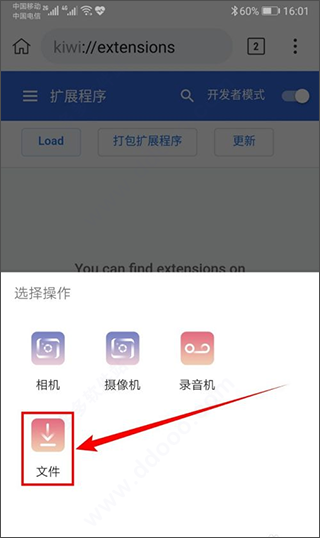
6、在弹出的“选择操作”窗口中,点击【文件】。
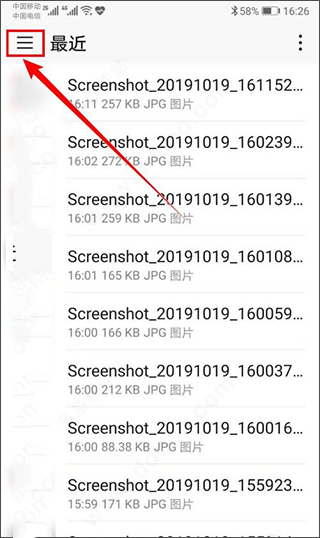
7、在“最近”页面中,点击左上角的三横图标。
8、在侧边栏“打开文件”中选择【文件管理】。
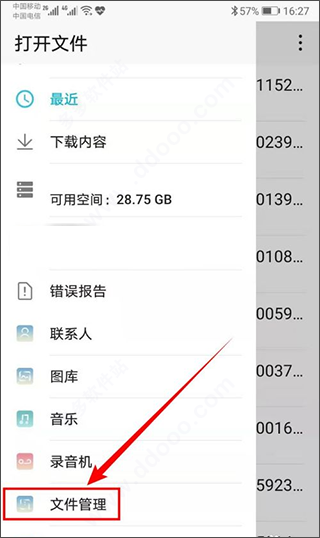
9、找到手机中下载好的 Tampermonkey .crx 文件,点击选中。
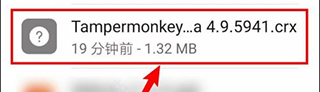
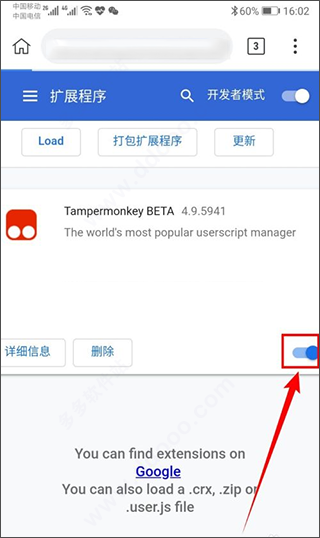
10、安装完成后,返回扩展页面将 Tampermonkey 插件开启,即可正常使用油猴脚本功能。
kiwi浏览器国际版怎么安装油猴插件
1、确保已安装 Kiwi 浏览器。
2、准备好 .crx 格式的 Tampermonkey 扩展文件,可从第三方插件网站获取。
3、打开 Kiwi Browser,点击右上角的三个点。
4、在菜单中点击【扩展程序】。
5、在扩展页面开启【开发者模式】,然后点击【Load】按钮。
6、在弹出窗口中选择【文件】。
7、在“最近”页面点击左上角三横图标。
8、在侧边栏选择【文件管理】。
9、找到并点击手机中的 Tampermonkey .crx 文件。
10、安装完成后,在扩展列表中启用 Tampermonkey 即可开始使用。
kiwi浏览器国际版怎么设置搜索引擎
1、安装并启动 Kiwi 浏览器后,点击右上角菜单按钮。
2、进入“设置”页面。
3、在设置中找到“搜索引擎”选项。
4、点击后即可从已有列表中自由选择所需的默认搜索引擎。
同类热门














相关攻略
-
 下载
下载恐惧之魂中文版
动作冒险|2026-05-24 -
 下载
下载假面骑士超巅峰英雄时王版本
角色扮演|2026-05-24 -
 下载
下载比翼双开最新版本
常用工具|2026-05-24 -
 下载
下载桥梁构造者中世纪游戏
休闲益智|2026-05-24 -
 下载
下载魂斗罗归来云游戏
飞行射击|2026-05-24 -
 下载
下载脸猫app
精品软件|2026-05-24 -
 下载
下载图凌
图像影音|2026-05-24 -
 下载
下载马克水印相机app官方免费
精品软件|2026-05-24 -
 下载
下载迷宫王者游戏
休闲益智|2026-05-24 -
 下载
下载放置海岛无和谐版
策略塔防|2026-05-24
-
 下载
下载小说软件哪个好用免费最全
安卓软件合集|2026-04-14 -
 下载
下载免费影视哪个软件好APP推荐
安卓软件合集|2026-04-14 -
 下载
下载免费看所有漫画的排行榜APP推荐
安卓软件合集|2026-04-14 -
 下载
下载社交软件有哪些比较好
安卓软件合集|2026-04-14