


游戏简介
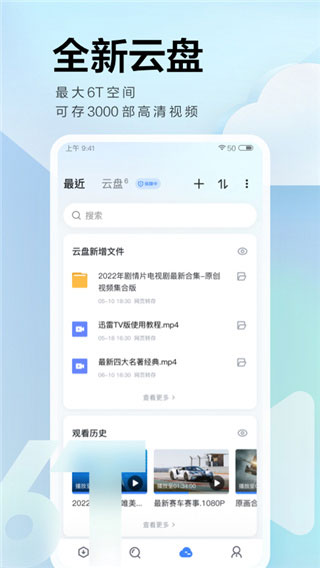
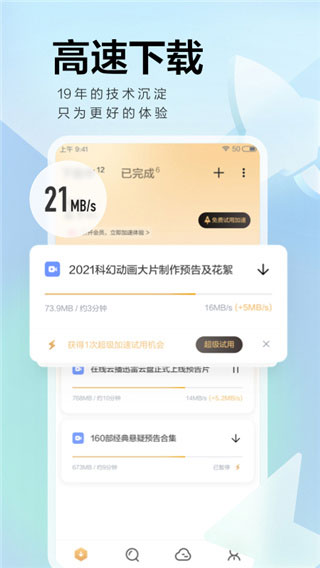
迅雷国际版,迅雷国际版无广告下载,迅雷国际版app官网下载。迅雷国际版是专为白金会员打造的简洁、无广告下载工具,本质上是迅雷会员尊享版的繁体中文版本,仅限白金会员登录使用。该版本通过优化软件架构、移除冗余插件,显著提升启动速度与运行效率,为用户提供更流畅、纯净的下载体验。
核心功能与使用指南
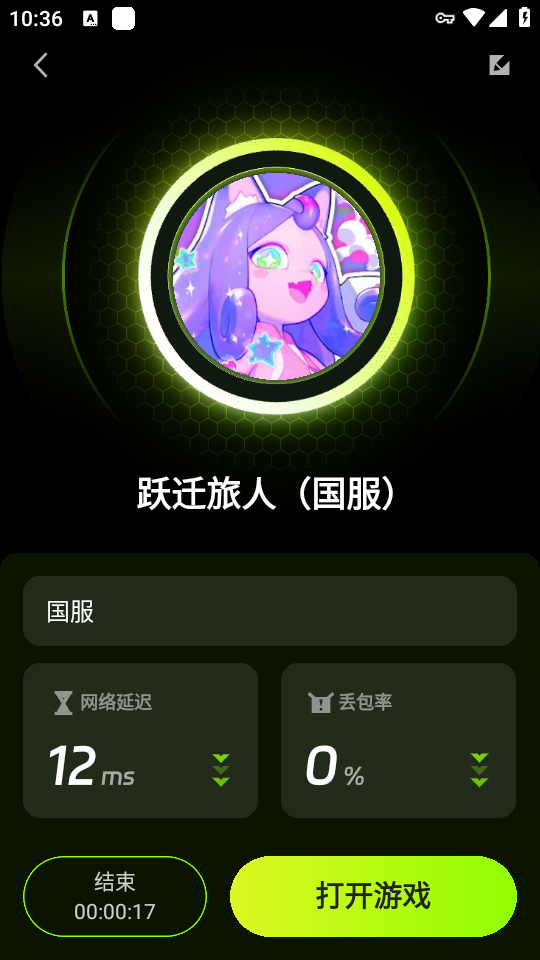
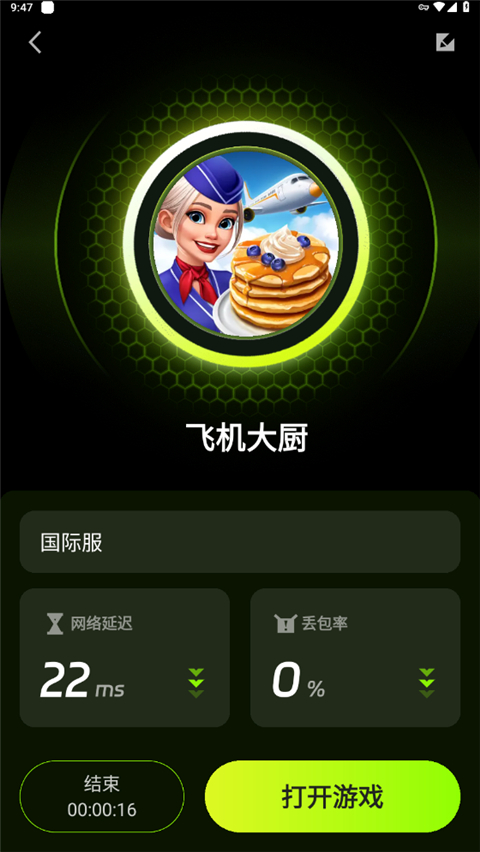
游戏加速器使用流程
更新时间:2025/6/5
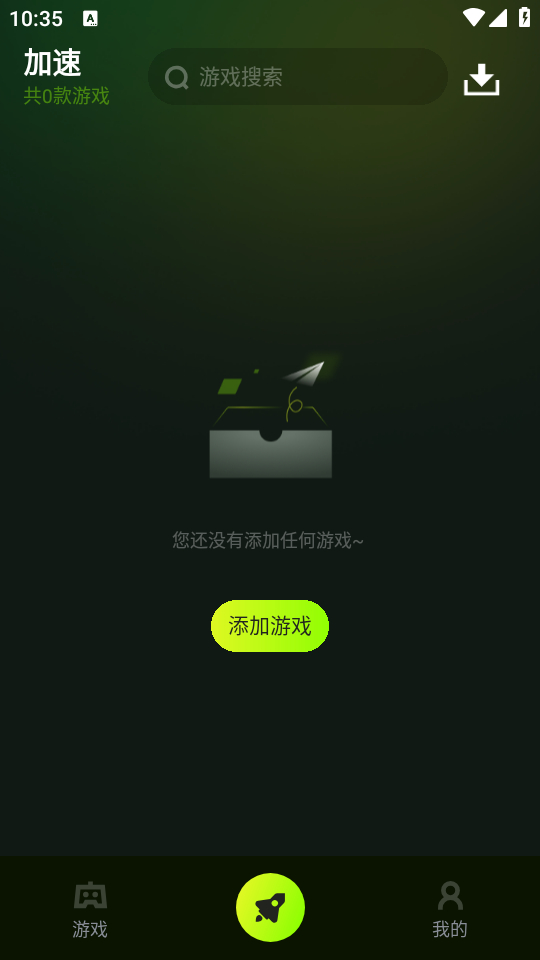
- 下载并打开迅雷国际版;
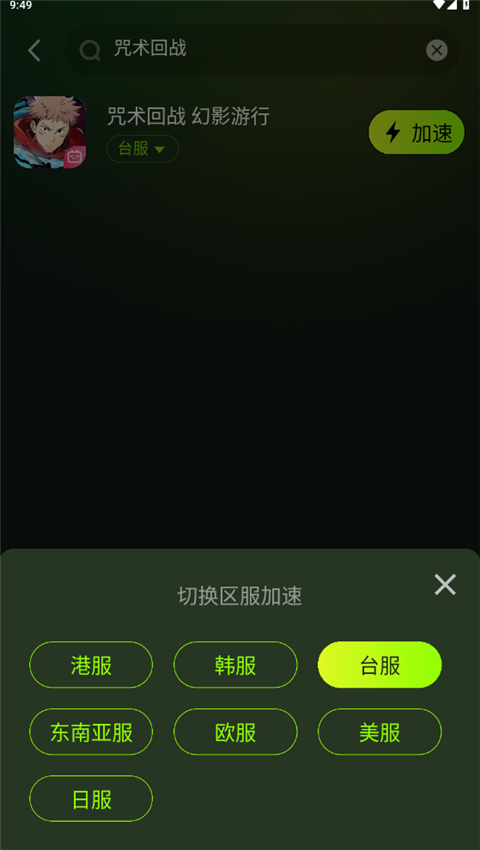
- 添加任意手游内容,支持国服、国际服等多种服务器;
- 点击游戏图标即可完成加速。
新手使用说明
更新时间:2025/6/5
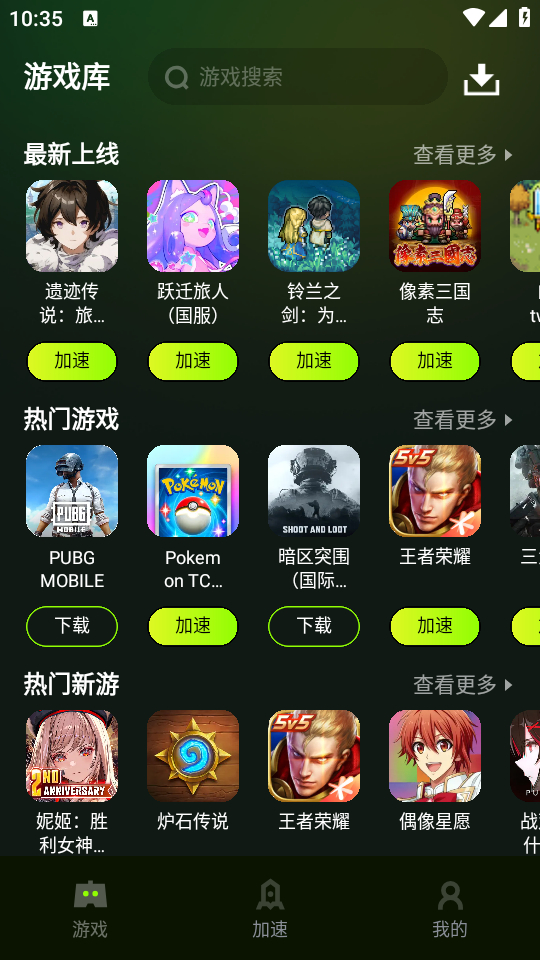
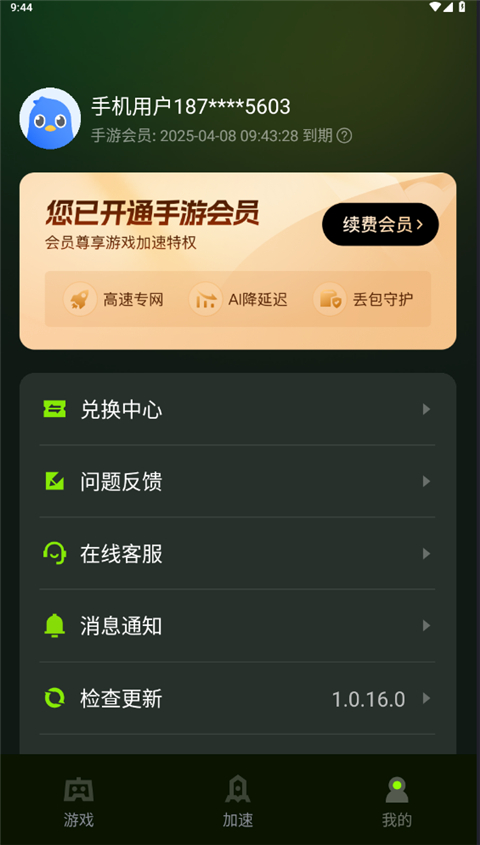
- 登录账号后,新用户可直接领取24小时加速卡;
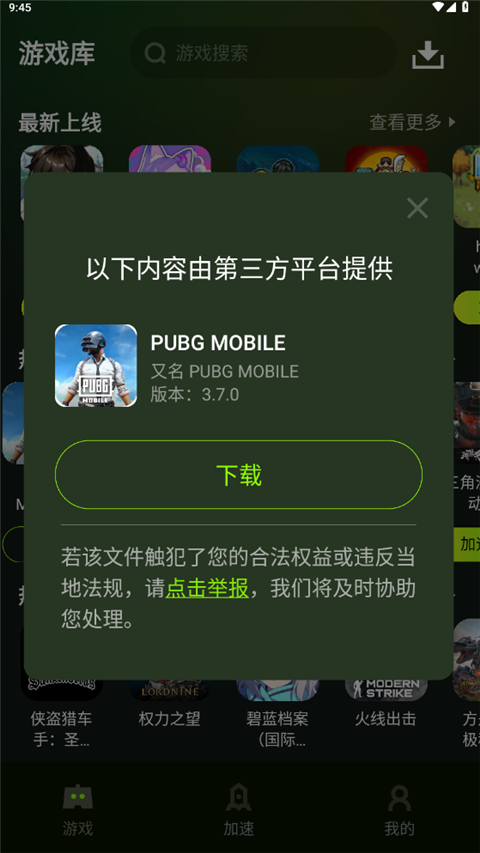
- 在游戏板块中搜索并下载热门国际服手游;
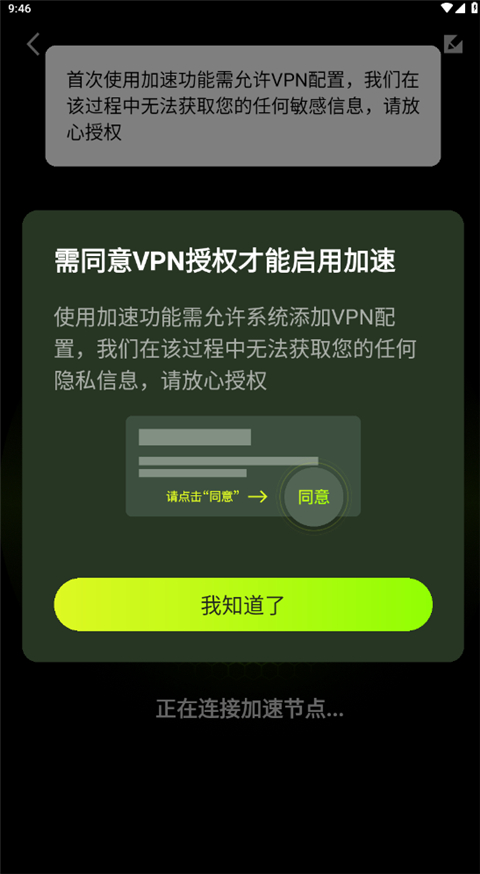
- 点击加速按钮,创建任务并同意相关协议;
- 界面显示加速成功状态后,即可开始游戏;
- 支持根据不同服务器选择对应加速节点,优化连接质量。
文件管理与下载设置
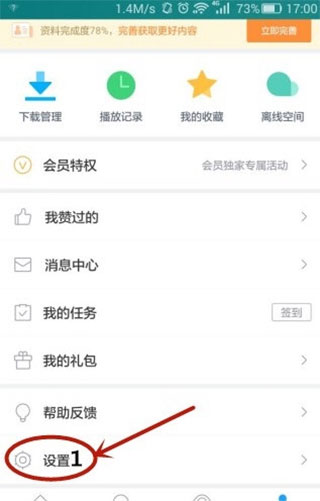
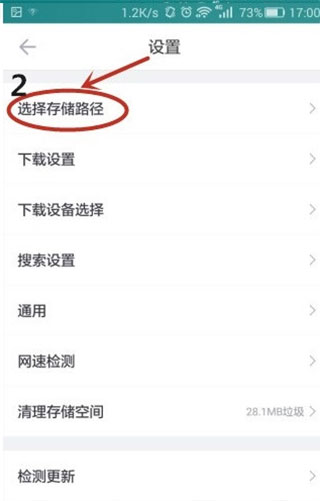
自定义下载路径方法
更新时间:2024/6/26
- 进入“我的”页面,点击“设置”;
- 选择“储存路径”,点击“选择储存路径”;
- 查看存储位置,选择“外置存储卡”;
- 进入手机“视频管理” → “本地” → SD卡;
- 依次进入“Android” → “obb”文件夹;
- 找到并进入“com.xunlei.downloadprovider”目录,此即默认下载保存位置。
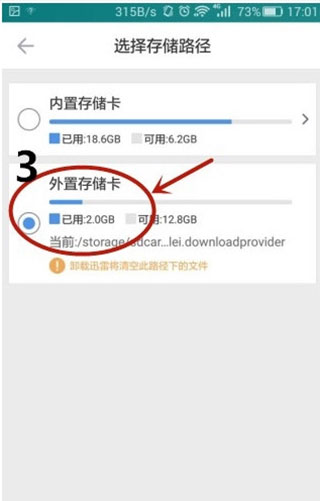
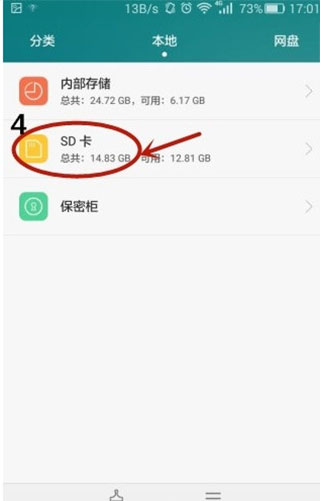
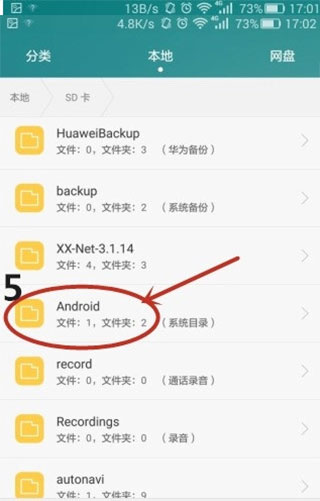
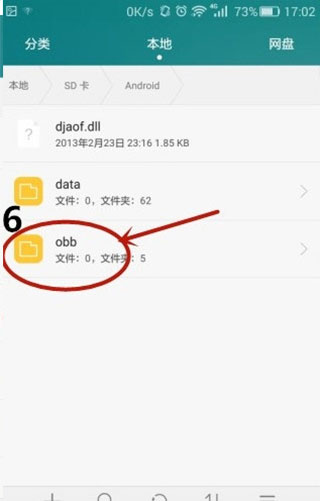
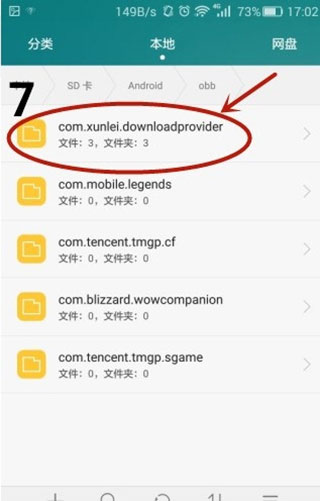
相比PC端,手机端文件管理较为复杂,建议搭配ES文件管理器等工具,便于快速定位和管理下载内容。
基础操作指引
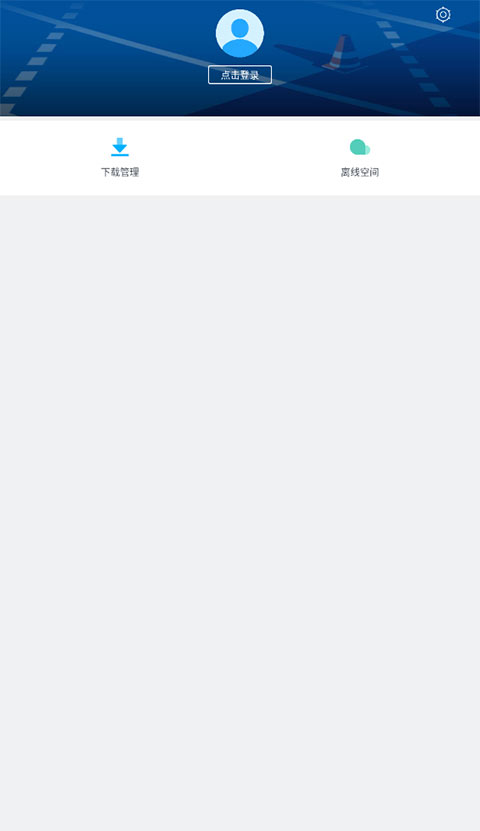
- 界面精简,移除冗余功能,专注核心下载体验;
- 点击“登录”快速绑定账号,享受完整服务;
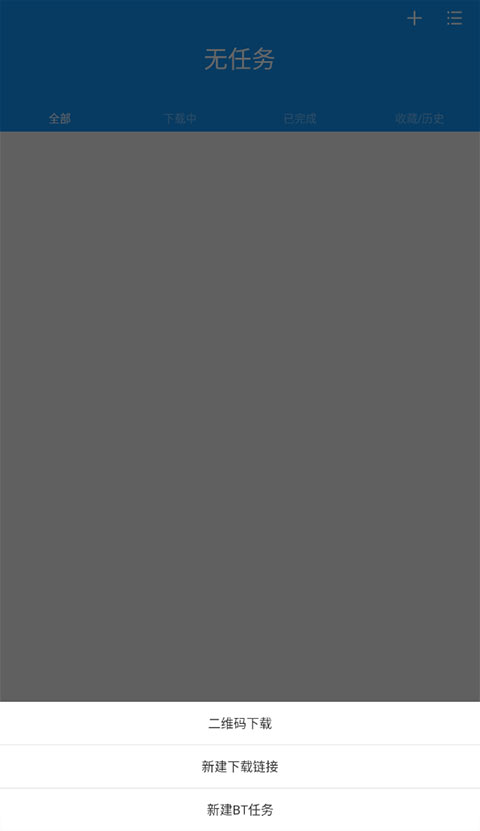
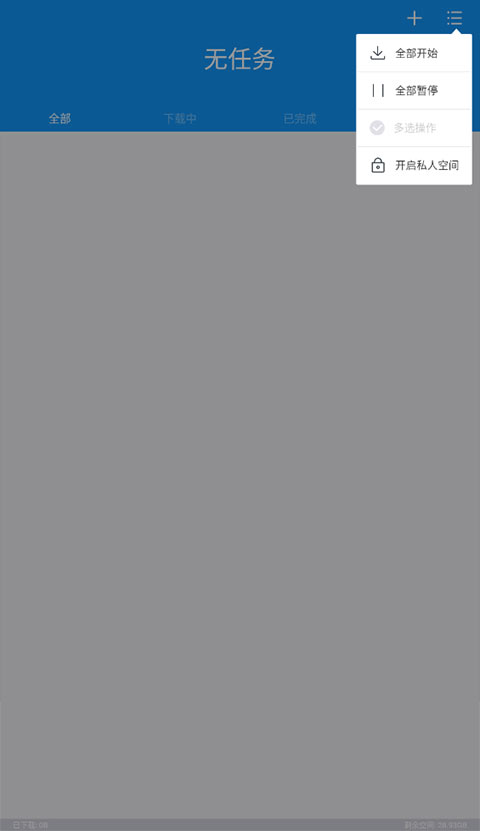
- 下载管理界面保留全部基础功能;
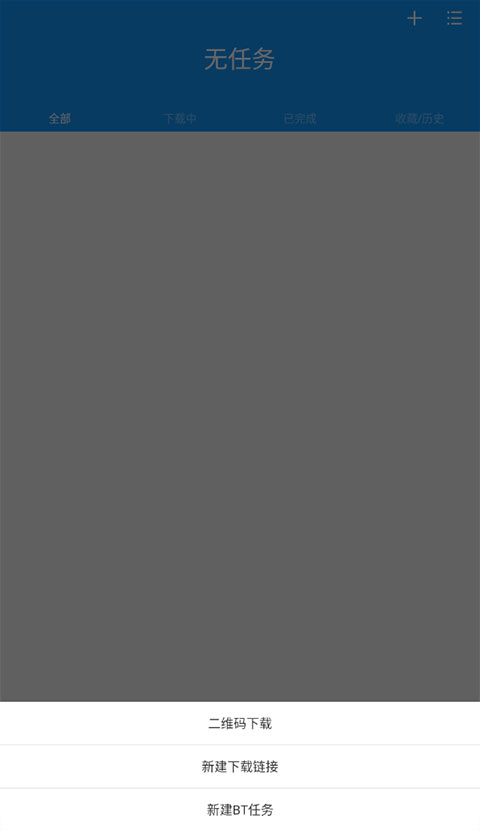
- 点击右上角“+”号新建下载任务;
- 通过“更多”按钮对任务执行暂停、继续等操作;
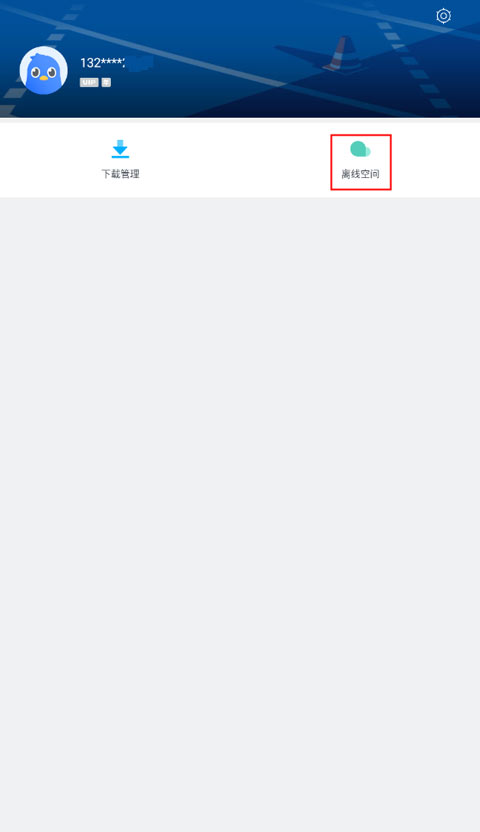
- “离线空间”需登录后访问,集中管理历史及进行中的下载任务。
常见问题解答
是否需要排队?
更新时间:2025/6/5
无需排队或等待,下载安装后即可直接搜索游戏并加速畅玩,全程免费开放。
支持哪些加速节点?
更新时间:2025/6/5
覆盖国际服、欧美服、亚服、日韩服、港澳台服、东南亚服、澳服等海外主流区服,实现低延迟、无障碍联机体验。
支持哪些游戏?
更新时间:2025/6/5
支持《绝地求生大逃杀》《胜利女神:妮姬》《Apex英雄》《逃离塔科夫》《Valorant》《使命召唤》《鹅鸭杀》等数千款热门手游。
是否存在广告?
更新时间:2025/6/5
提供纯净无打扰的使用环境,坚决杜绝任何形式的广告干扰。
是否存在隐藏收费或套路?
更新时间:2025/6/5
完全免费,无内购、无诱导、无隐藏条款,真正实现0套路加速服务。
是否占用大量内存?
更新时间:2025/6/5
加速运行时内存占用极低,不会导致设备发热或风扇转速异常升高。
是否会停止运营?
更新时间:2025/6/5
项目已获得充足资金支持,致力于长期稳定运营,请用户放心使用。
下载速度慢怎么办?
更新时间:2024/6/26
可能受网络波动影响,建议切换网络环境或稍后重试。
如何暂停或继续下载?
更新时间:2024/6/26
在任务列表中长按对应任务,选择“暂停”或“继续”即可。
如何删除下载任务?
更新时间:2024/6/26
长按任务后选择“删除”操作。
如何启用断点续传?
更新时间:2024/6/26
进入“设置” → “下载设置”,开启“断点续传”选项。
如何设置下载路径?
更新时间:2024/6/26
在“下载设置”中选择“下载目录”,指定或新建保存路径。
如何预览已下载文件?
更新时间:2024/6/26
点击任务列表中的对应任务,选择“预览”功能。
如何加速下载?
更新时间:2024/6/26
在“下载设置”中开启“下载加速”选项。
视频如何保存到手机本地?
更新时间:2024/6/26
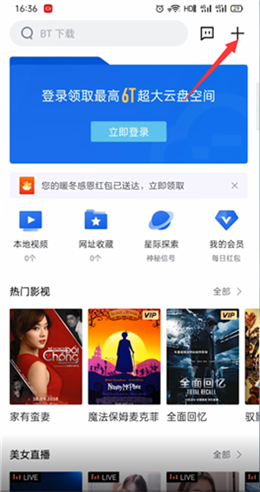
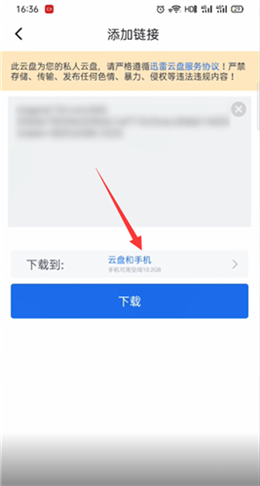
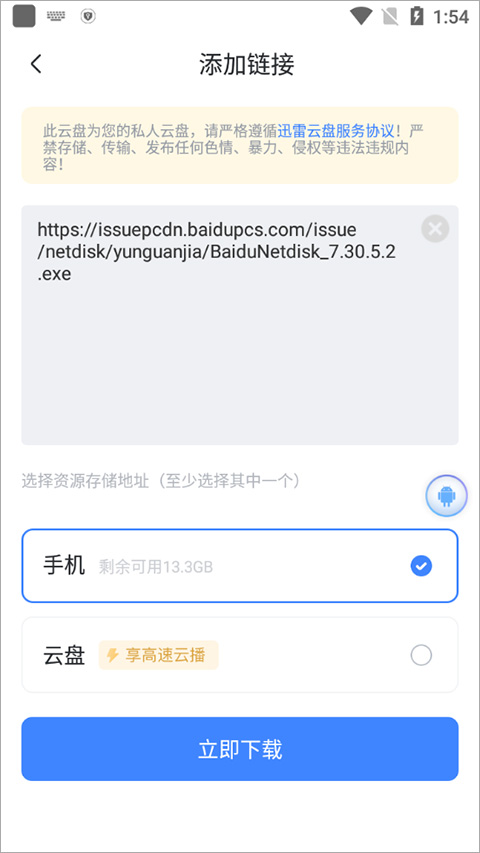
- 点击右上角“+”号;
- 粘贴视频链接;
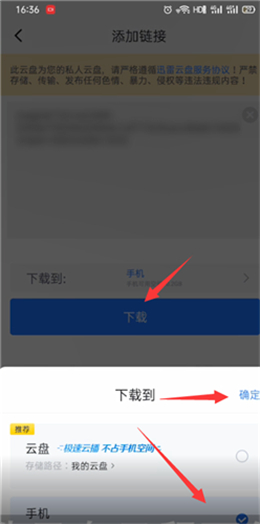
- 点击“下载到”;
- 取消勾选“云盘”,仅保留“手机”;
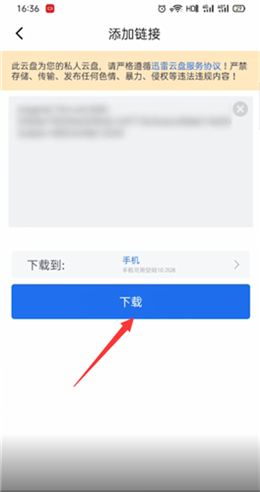
- 确认后开始下载;
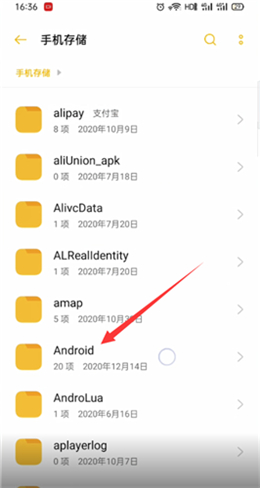
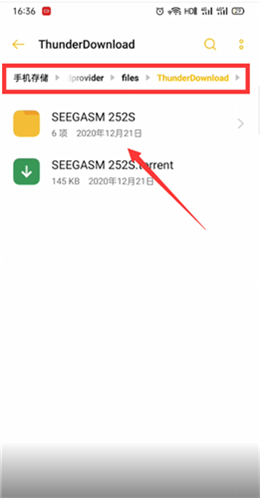
- 通过文件管理器进入“Android/data/com.xunlei.downloadprovider/files/ThunderDownload”文件夹,即可找到已下载视频。
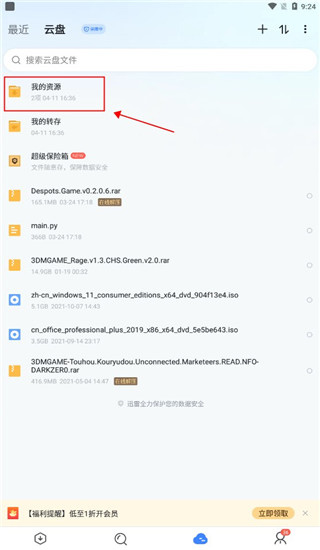
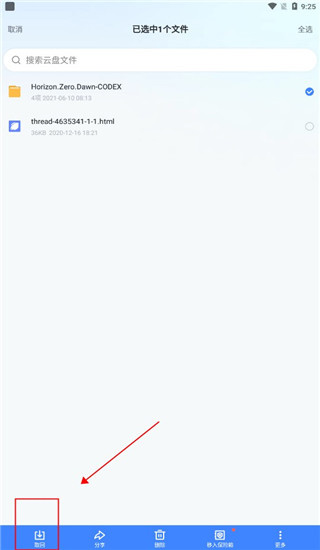
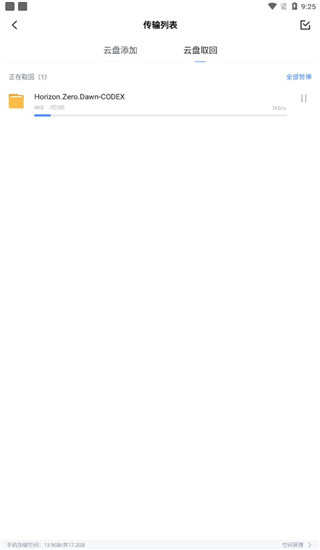
如何从云盘下载文件?
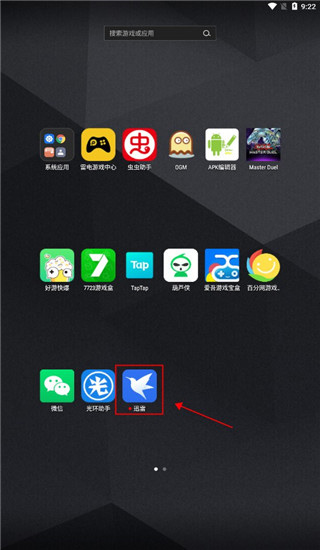
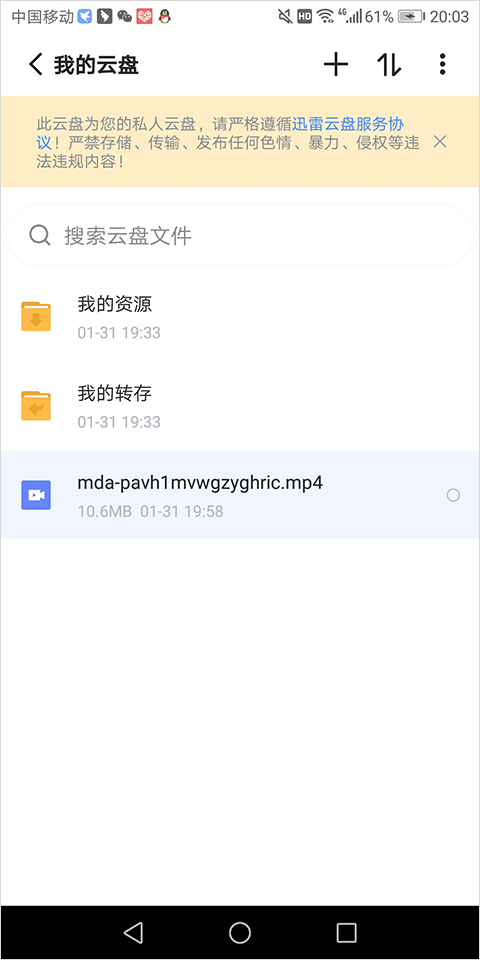
- 打开迅雷国际版;
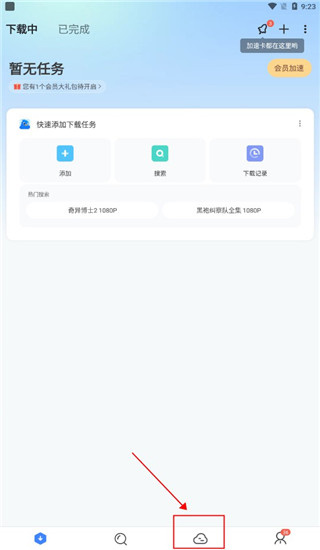
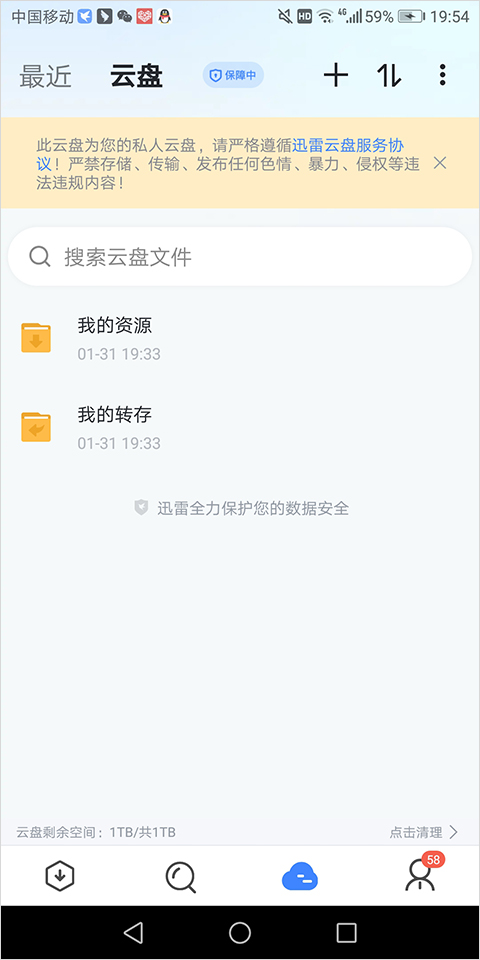
- 点击底部“云盘”图标;
- 进入目标文件夹;
- 长按文件,点击“取回”;
- 等待下载完成即可。
云盘与本地同步方法
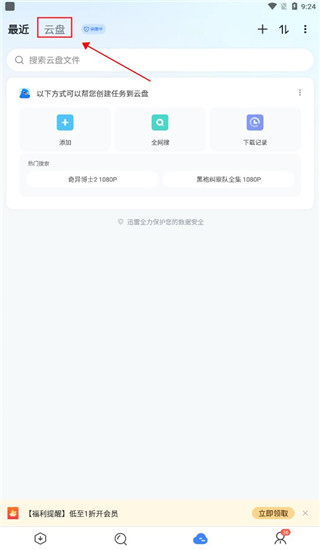
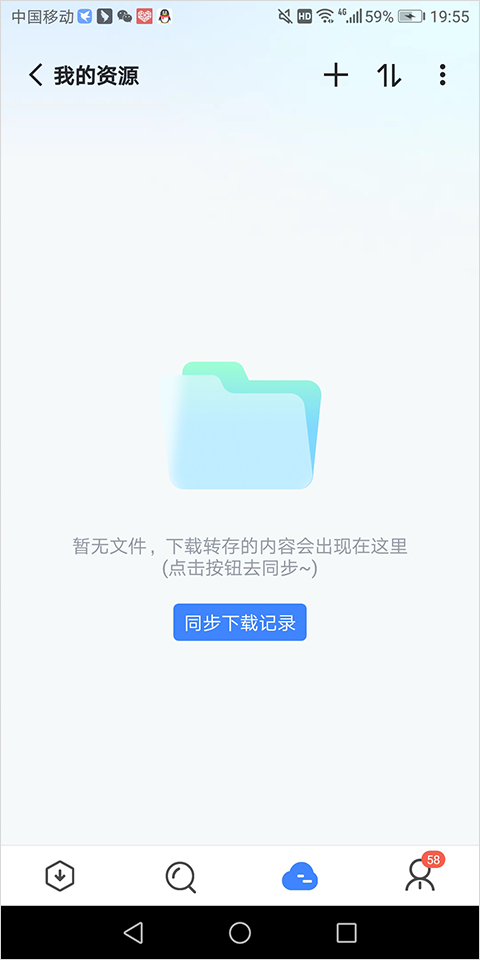
- 进入云盘页面,点击需同步的文件目录;
- 点击“同步下载记录”;
- 选择要同步的文件;
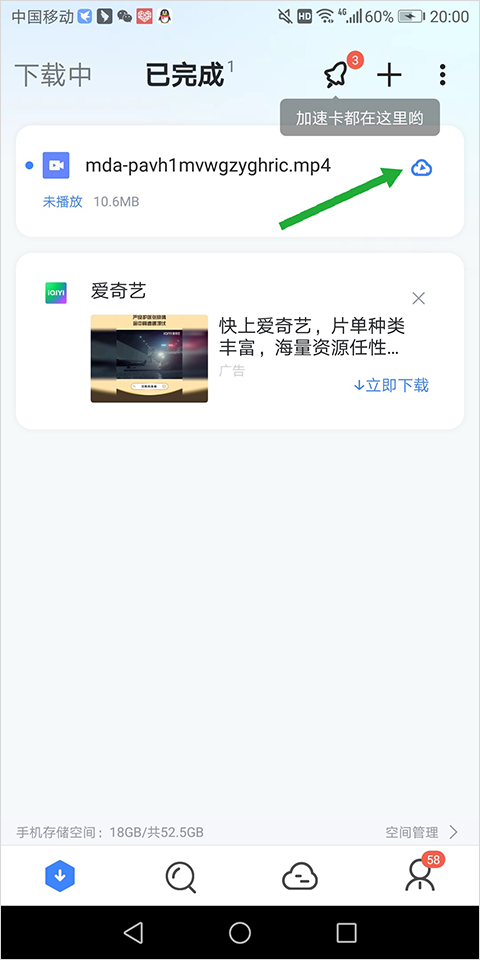
- 若下载记录消失,可前往首页“已完成”页面,点击文件右侧的“云同步”按钮;
- 返回云盘即可查看已同步的本地文件。
视频下载支持格式
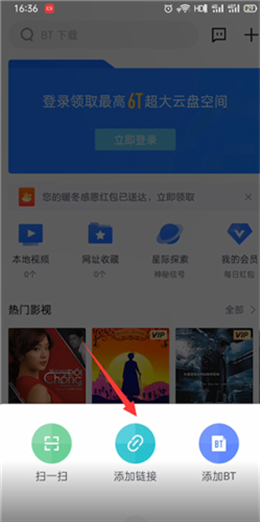
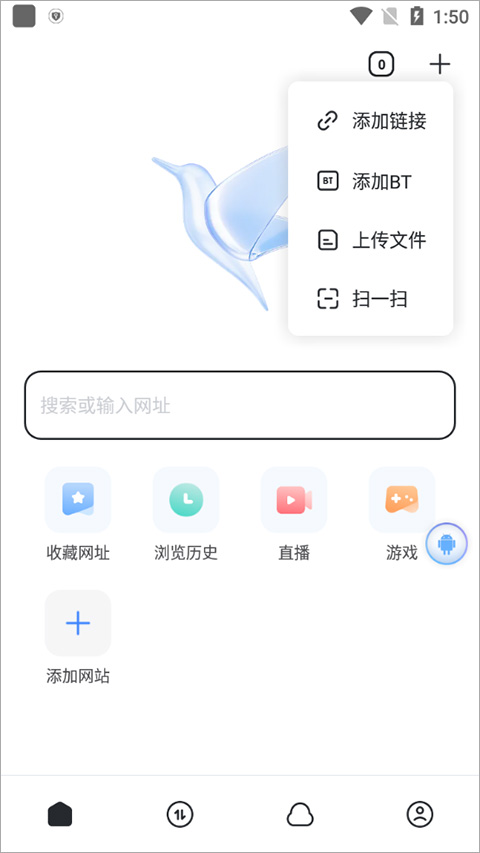
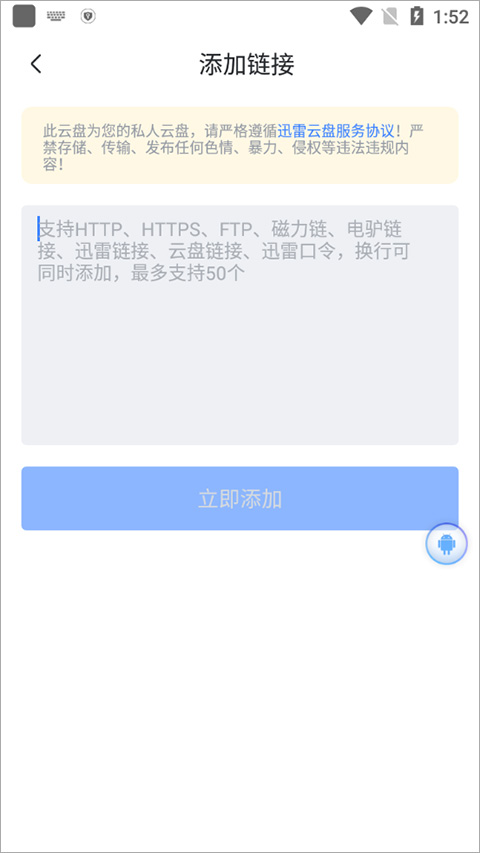
- 点击“+”号添加链接;
- 支持 http、https、ftp、磁力链、电驴、迅雷链接、云盘链接及迅雷口令,最多可同时添加50个地址;
- 可选择保存至手机本地或迅雷云盘;
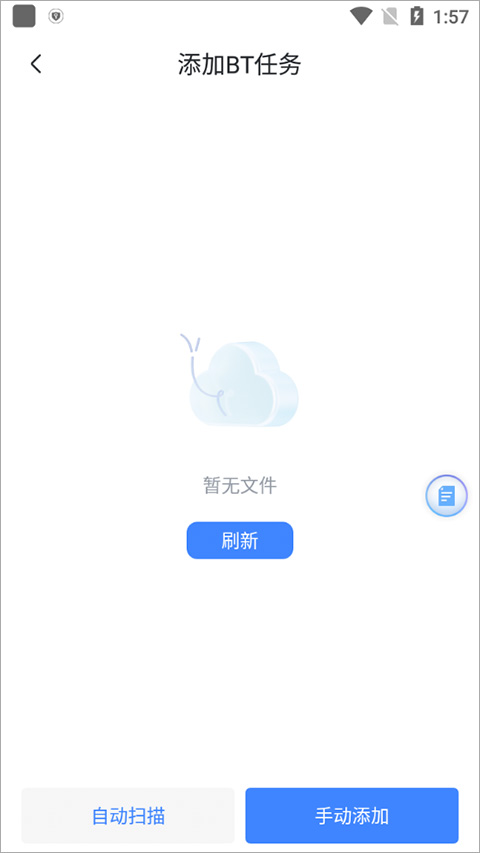
- BT资源支持自动扫描与手动添加,自动开始下载。
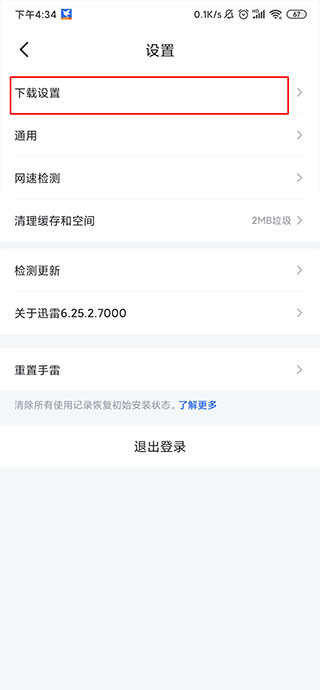
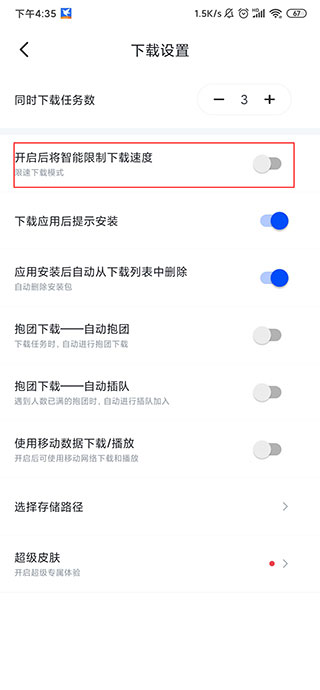
如何关闭安全模式?
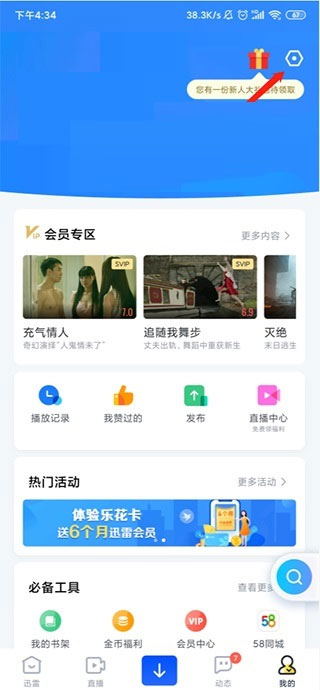
- 打开迅雷国际版;
- 进入“我的” → 右上角“设置”;
- 进入“下载设置”;
- 关闭“智能限制”选项即可。
如何彻底关闭广告?
进入“设置” → “通用”,勾选“广告推荐设置”即可关闭广告推送。
投屏有声音无画面如何解决?
- 降低视频分辨率(如超清改为高清或标清);
- 建议使用乐播投屏,并选择“播放器二”与“软解码”模式;
- 可尝试更换第三方投屏软件,部分设备可能存在解码兼容性问题。
资源下载方式
- 通过粘贴资源链接下载;
- 通过内置搜索栏查找并下载资源。
版本更新记录
v8.03.0.9067
滴!迅雷全新升级,你准备好了吗?
- 修复已知问题,提升整体使用体验。
v7.48.0.8104
- 修复若干已知 bug。
同类热门













相关攻略
-
 下载
下载instagram中文安卓版
社交聊天|2026-05-31 -
 下载
下载风云扫描王
常用工具|2026-05-31 -
 下载
下载一起看2024
图像影音|2026-05-31 -
 下载
下载希望之村你是希望
经营养成|2026-05-31 -
 下载
下载声荐听书app
新闻阅读|2026-05-31 -
 下载
下载次元城动漫app最新版
图像影音|2026-05-31 -
 下载
下载melon安卓
图像影音|2026-05-31 -
 下载
下载海绵音乐
图像影音|2026-05-31 -
 下载
下载爱陌交友
社交聊天|2026-05-31 -
 下载
下载shawarma手机版
经营养成|2026-05-31
-
 下载
下载小说软件哪个好用免费最全
安卓软件合集|2026-04-14 -
 下载
下载免费影视哪个软件好APP推荐
安卓软件合集|2026-04-14 -
 下载
下载免费看所有漫画的排行榜APP推荐
安卓软件合集|2026-04-14 -
 下载
下载社交软件有哪些比较好
安卓软件合集|2026-04-14