
游戏简介
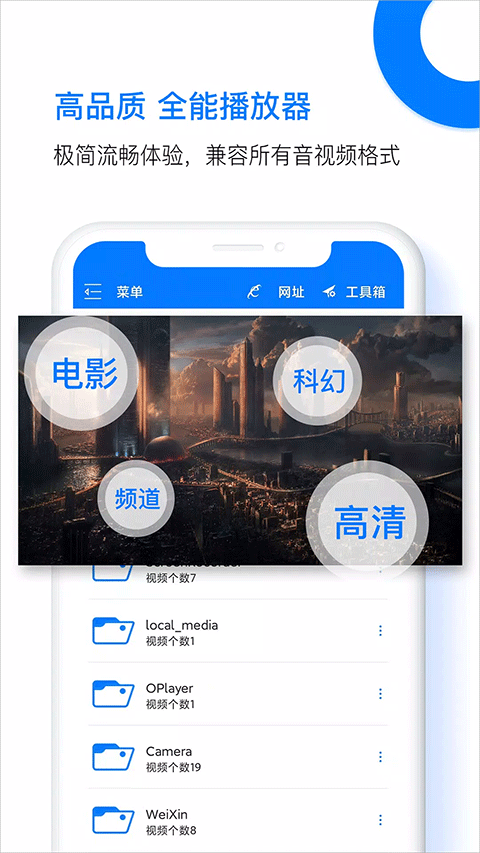
potplayer播放器安卓版是一款广受用户好评的全能型多媒体播放工具,凭借强大的兼容性与丰富的功能,轻松应对各类视频播放需求。无论是本地视频、网络流媒体,还是自定义播放链接,它都能流畅解码并稳定播放。支持rtsp、stmp、m3u8、flv、swf、avi、mp4等主流格式,只需复制视频网址粘贴即可在线观看,操作简单高效,是影音爱好者的理想之选。
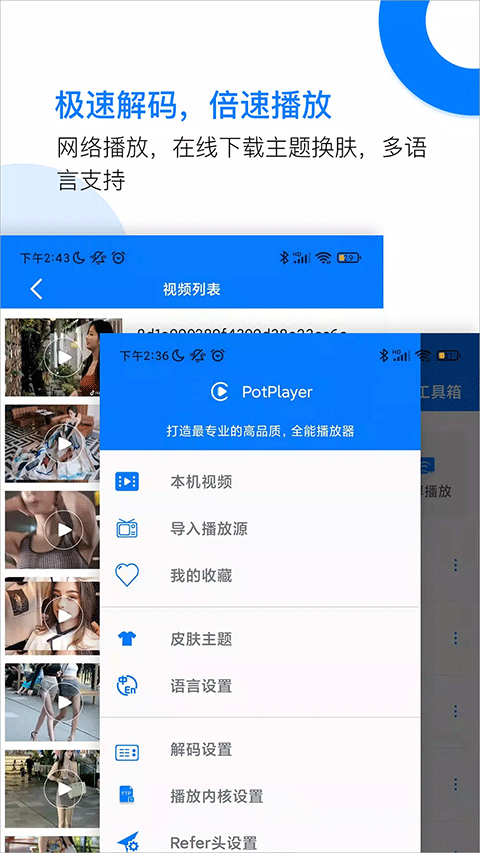
除了基础播放能力,potplayer还提供了深度个性化设置选项,包括界面主题切换、播放偏好调整、外挂解码器加载、滤镜效果应用、字幕与音轨精细调节等。更令人惊喜的是,它还内置了实用的视频剪辑功能,无需跳转其他应用即可完成裁剪操作,真正实现“一器多能”。如果你正在寻找一款功能全面又稳定可靠的播放器,potplayer绝对值得一试!
软件功能
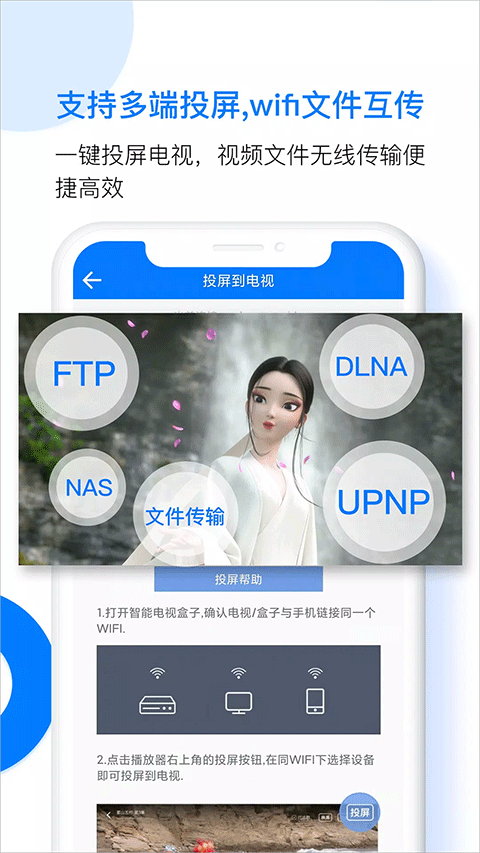
1、无线投屏功能完善:支持多设备连接,实现跨屏幕同步播放
2、高清晰度播放:涵盖高清、4K、8K、超清和全高清等多种画质选择
3、兼容性强,全面支持多种格式:如rtsp、stmp、m3u8、flv、swf、avi、mp4、ts、p2p、tb、http等
4、语言自由切换:提供繁体中文、简体中文、英文及其他小语种,满足不同用户需求
5、倍速播放控制:支持0.25至4倍速自由调节
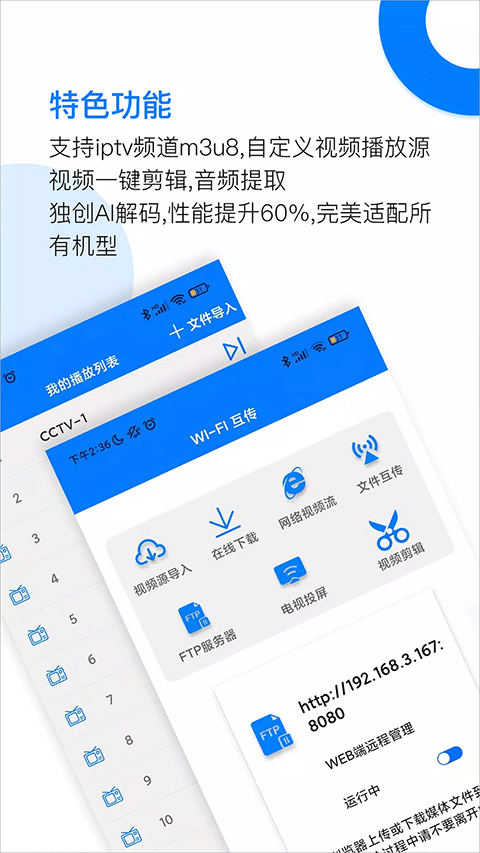
6、视频编辑功能:一键裁剪,轻松制作专属视频内容
7、网络播放支持:输入任意视频链接即可在线播放网络资源
8、Chromecast支持:可通过Chromecast将影片推送到电视上进行大屏观看
9、无线文件传输:支持一键投射、WiFi远程管理、FTP文件操作等功能
10、无线USB功能:无需数据线也能快速在手机与电脑之间传输文件
11、主题多样可选:包括深色模式、清新风格、节日限定主题等,打造个性化的观影体验
potplayer手机版如何投屏?
1、首先确保智能电视或盒子已开启,并与手机处于同一WiFi网络下

2、打开应用后,在主页中选择一个已导入的视频并开始播放
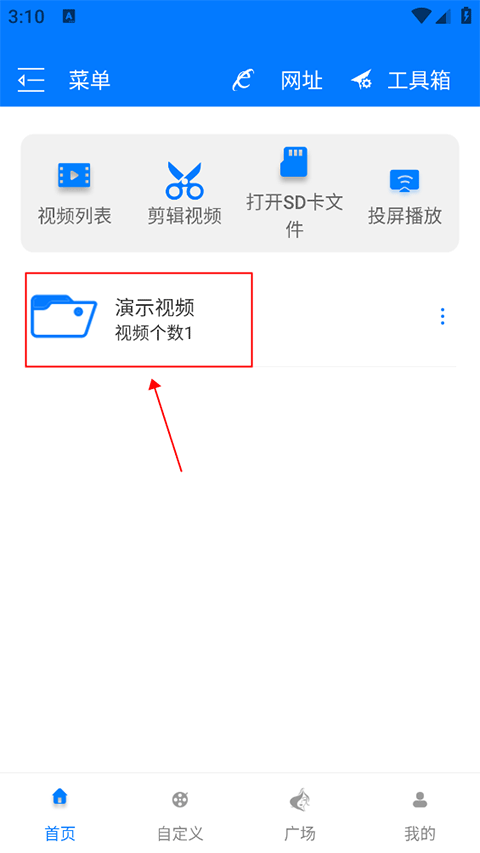
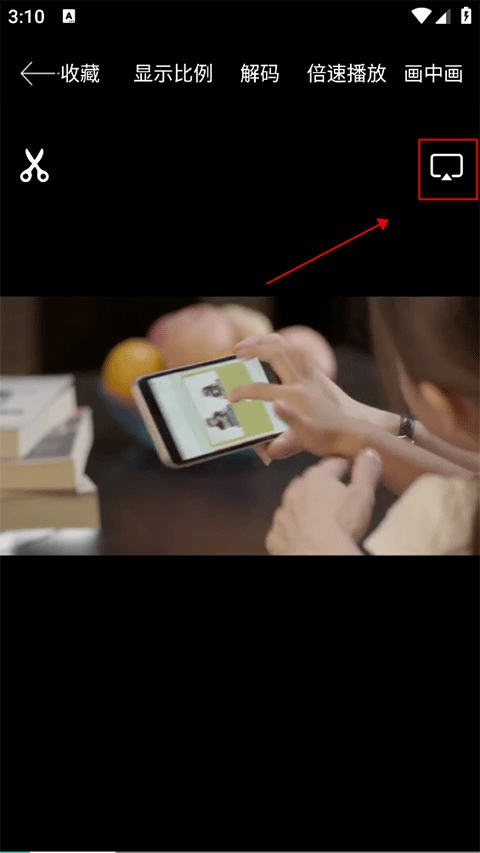
3、进入播放界面后点击右上角的投屏图标
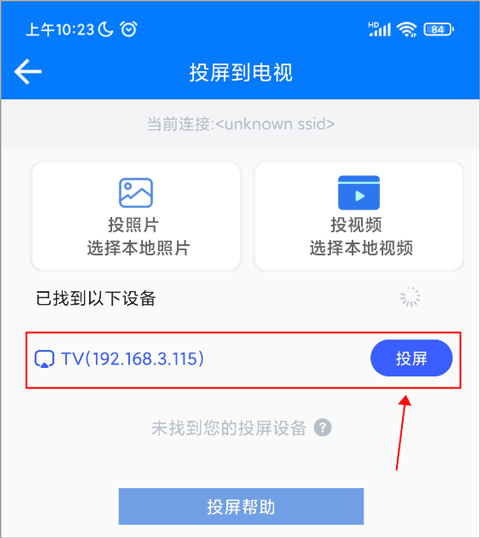
4、系统会自动搜索可用设备,找到后点击对应设备名称即可实现电视投屏播放
找不到投屏设备怎么办?
1、确认手机与电视/盒子处于同一个WiFi环境下
2、若无问题,请升级电视端浏览器至最新版本再尝试
3、如已是最新版本,建议重启手机,并对电视/盒子及路由器进行断电重启后再试
potplayer播放器安卓版怎么设置循环播放?
1、在视频播放界面中点击“倍速播放”按钮
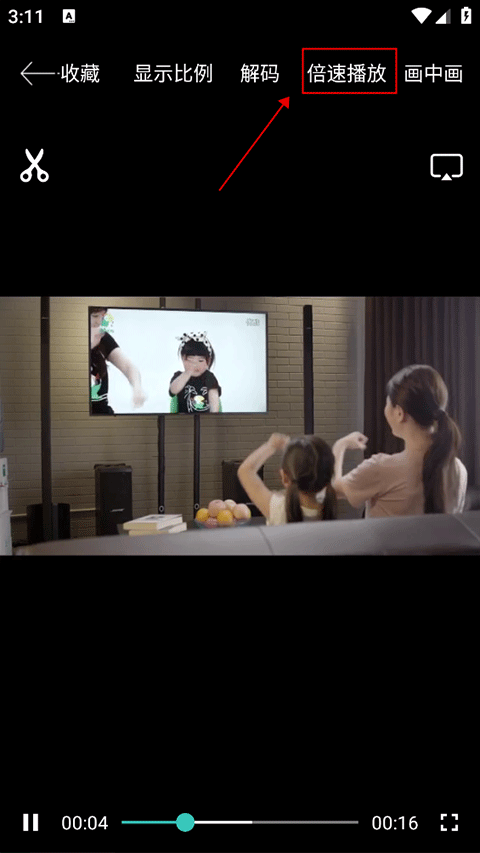
2、然后选择合适的播放速度即可完成设置

potplayer播放器安卓版怎么旋转屏幕?
1、在播放过程中点击屏幕调出进度条,随后点击进度条右侧的方框图标
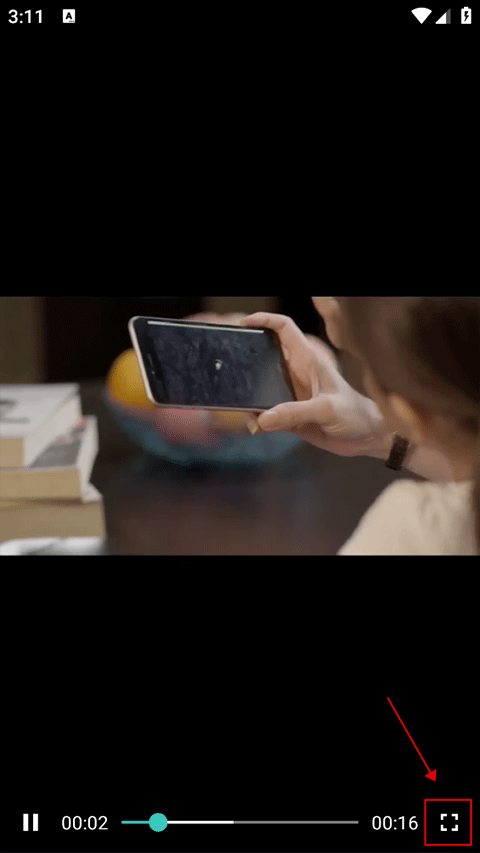
2、点击之后即可从竖屏切换为横屏显示

软件测评
1、支持创建播放列表,方便统一管理多个视频文件
2、可查看内嵌或外挂字幕内容,提升观影体验
3、自动扫描本地视频资源,智能推荐可播放内容
4、局域网内可实现视频互传,方便快捷
5、自由调节画面比例,适应不同视频格式的需求
更新日志
v6.1.2.3版本
修复了m3u文件导入时出现的异常问题
同类热门











相关攻略
-
 下载
下载剧多多免费
图像影音|2026-05-31 -
 下载
下载花园建设者模拟器
经营养成|2026-05-31 -
 下载
下载沙威玛传奇方言版
经营养成|2026-05-31 -
 下载
下载instagram官方版安卓下载
社交聊天|2026-05-31 -
 下载
下载清风软件库app
常用工具|2026-05-31 -
 下载
下载天呐fm苹果版
图像影音|2026-05-31 -
 下载
下载香蜜影视
图像影音|2026-05-31 -
 下载
下载墨鱼游戏助手app
游戏辅助|2026-05-31 -
 下载
下载krkr模拟器下载安卓
常用工具|2026-05-31 -
 下载
下载猫番免费阅读
新闻阅读|2026-05-31
-
 下载
下载小说软件哪个好用免费最全
安卓软件合集|2026-04-14 -
 下载
下载免费影视哪个软件好APP推荐
安卓软件合集|2026-04-14 -
 下载
下载免费看所有漫画的排行榜APP推荐
安卓软件合集|2026-04-14 -
 下载
下载社交软件有哪些比较好
安卓软件合集|2026-04-14