
游戏简介
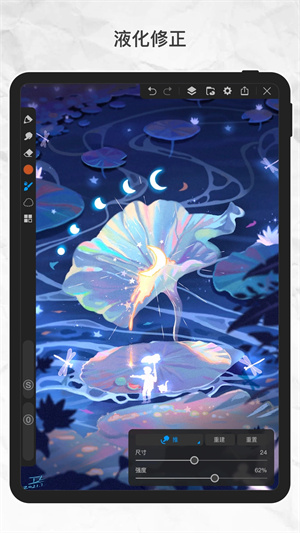
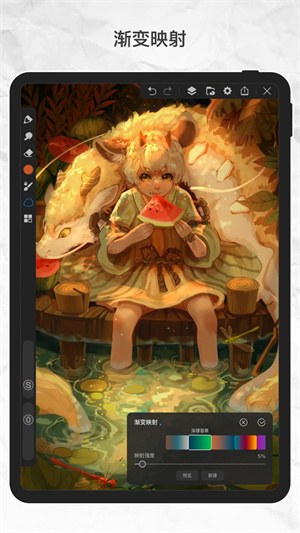
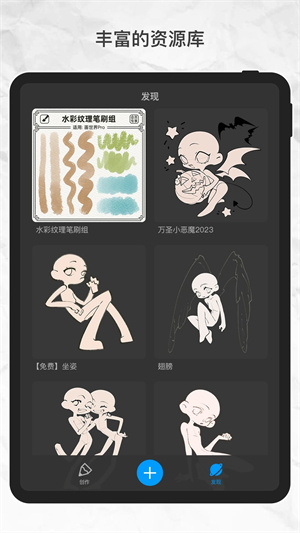
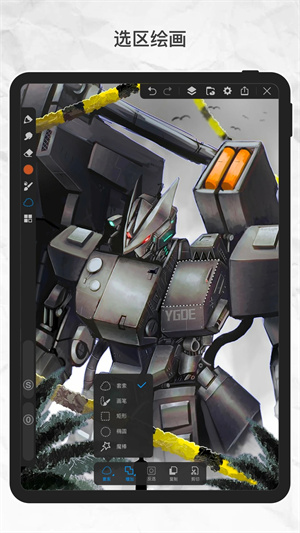
画世界Pro下载正版免费是一款专为绘画爱好者量身打造的移动端专业绘图工具,让你在手机或平板上也能畅享自由创作的乐趣。软件内置80余种风格各异的笔刷,涵盖从细腻素描到浓烈油画等多种表现形式,轻松满足不同绘画需求,让每一次落笔都充满灵感与可能。
软件特色
【真实手绘体验】
搭载高性能GPU加速引擎,确保绘画过程丝滑流畅,毫无卡顿。提供多种仿生画笔,高度还原真实纸笔触感,带来沉浸式手绘体验。支持无限次撤销与重做,随时修正失误,不留遗憾。更有绘画过程自动记录与回放功能,方便复盘创作思路或一键分享精彩绘制过程。
【专业图层管理】
智能适配图层数量,无论小尺寸插画还是大幅作品都能从容应对。支持创建剪切蒙版,实现非破坏性编辑,保护原始线稿不受干扰。内置丰富滤镜效果,包括色散、浮雕、油画、高斯模糊等,快速提升画面质感与艺术表现力。配备自由变形、扭曲变形及标准变形等多种变形工具,灵活调整图像形态。画布尺寸可随时调整,便于后期构图优化。
【高效创作辅助】
全面支持压感设备,精准感知笔尖力度,自然控制线条粗细与浓淡变化。集成快捷图形工具,如矩形、圆形、直线和柳叶笔,大幅提升起稿与细节绘制效率。悬浮式调色盘设计,取色操作一目了然,无需频繁切换界面。取色设置高度可定制,满足个性化色彩偏好。支持导入外部图片作为参考或直接编辑,保障创作连贯性。整体界面简洁直观,新手也能快速上手。
【动画制作支持】
内置洋葱皮功能,轻松预览前后帧内容,让逐帧动画制作更高效精准。支持将作品导出为高清GIF或MP4格式,方便在社交平台分享动态创作成果。
【多平台兼容】
支持导出PSD格式文件,可无缝衔接Photoshop、SAI等主流绘图软件继续精修。同时提供无损PNG与JPG格式导出选项,兼顾画质与通用性。动画作品同样支持高清GIF或MP4导出,满足多样化发布需求。
无论你是刚接触绘画的新手,还是经验丰富的数字艺术家,画世界Pro都能为你提供强大而易用的创作环境。简约而不简单的操作逻辑,让灵感随时随地跃然屏上。
怎么导入笔刷
步骤一:进入画世界Pro的设置界面
启动画世界Pro应用后,在右下角点击“我的”或“设置”按钮,进入设置菜单。
步骤二:访问笔刷导入选项
在设置菜单中找到“笔刷导入”或“新增笔刷”入口,点击进入相关功能页面。
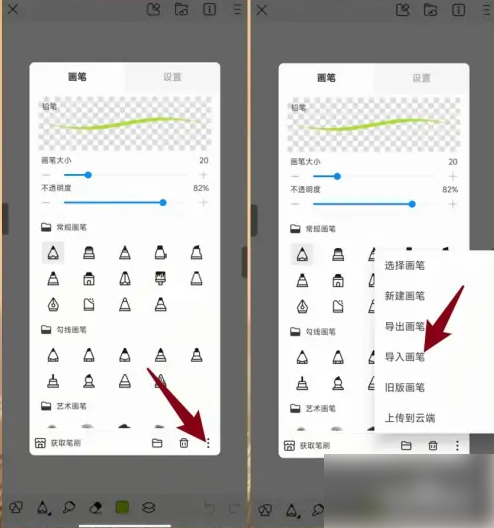
步骤三:传输并选择笔刷文件
在笔刷导入界面,可通过USB数据线或网络将笔刷文件传至设备,也可从文件管理器等应用中直接拖拽笔刷文件到指定区域。
步骤四:确认并启用笔刷
笔刷文件成功导入后,系统会弹出确认提示。此时可选择将该笔刷应用于全部画布或仅限当前画布使用。
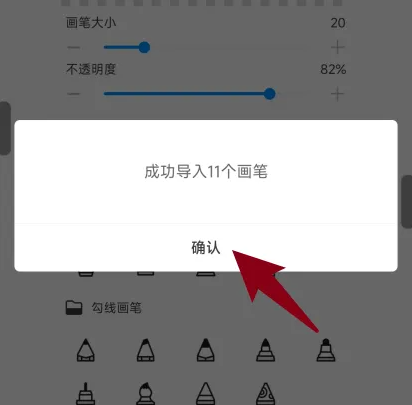
常见问题解答:
问:画世界Pro支持哪些笔刷格式?
答:主要支持Photoshop (.psd) 和 Abracadabra (.abr) 格式的笔刷文件。
问:如何获取合适的笔刷文件?
答:可在网络搜索“画世界Pro笔刷下载”,或前往专业笔刷资源网站获取高质量素材。
问:如何删除已导入的笔刷?
答:进入设置菜单中的“已导入笔刷”选项,点击目标笔刷后的“-”号即可删除。若需彻底清除所有数据,请通过设备的应用管理功能卸载应用。
新手教程
一、左侧工具栏解析
画世界Pro左侧单行工具栏包含以下功能(从上至下):“画笔工具”、“涂抹工具”、“橡皮擦工具”、“调色盘”、“柳叶笔”、“剪切/复制”、“变形工具”、“文字工具”、“工具箱”、“液化工具”、“移动工具”、“滤镜”、“填充工具”、“吸管工具”、“动画制作”、“导入图片”、“参考图片”、“对称工具”、“透视网格”、“特殊工具箱”。下方还设有调节笔刷“大小”和“不透明度”的滑动条,便于实时调整。
二、顶部工具栏功能
顶部工具栏依次为:“撤回”、“恢复”、“图层”、“文件素材”、“设置(查看画布信息)”、“分享(导出图片)”。
三、图层面板详解
(1)打开图层面板
点击“图层”图标即可开启图层面板。
(2)新建图层
在图层面板中点击“+”号以创建新图层。
(3)锁定图层
选中目标图层后,点击“锁”图标即可锁定,防止误操作。
(4)隐藏/显示图层内容
通过点击图层前方的“眼睛”图标,可快速切换该图层内容的可见状态。
怎么上色不超出线稿
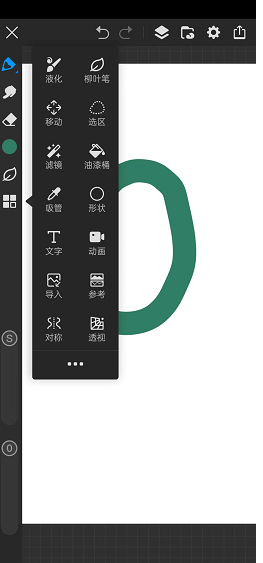
技巧一:油漆桶工具
许多新手习惯用笔刷上色,但容易造成颜色叠加不均或溢出边界。使用油漆桶工具可实现大面积均匀填充,前提是线稿必须完全闭合,否则颜色可能扩散至整个画布。
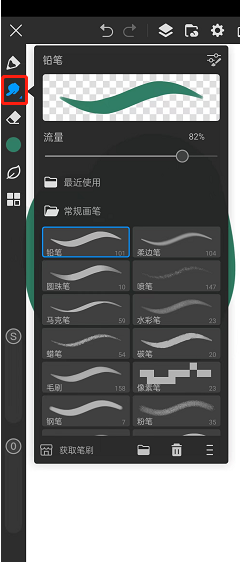
技巧二:涂抹工具
在处理渐变、过渡或阴影细节时,手动调色往往难以自然融合。此时涂抹工具大显身手,尤其适合营造柔和过渡效果。画世界Pro的涂抹工具支持多种笔刷与肌理选择,在保留原有纹理的同时实现色彩自然晕染。
技巧三:剪切蒙版工具
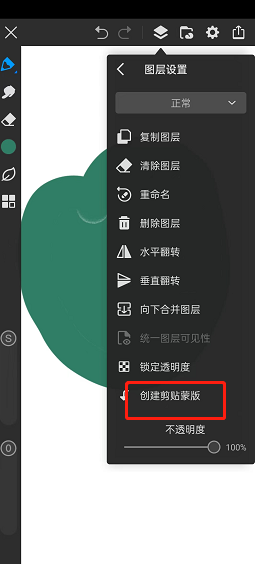
使用普通笔刷上色时,稍有不慎就会涂出线稿范围,反复用橡皮擦修正既耗时又影响效果。借助剪切蒙版功能,可在下层图层中以上层内容为边界进行绘制,精准控制上色区域,避免越界问题。
更新日志
V3.1.2 更新说明
1、草稿新增对称线位置数据记录功能。
2、修复最近使用笔刷可能不显示的问题。
3、解决拖动双重笔刷到其他组时辅助笔刷丢失的问题。
4、修正调整画布大小时高度可能差1像素的错误。
5、修复其他BUG并优化性能。
V3.1.1 更新说明
1、新增“油画”笔刷组。
2、引入图层“参考”功能。
3、增加双重笔刷主/辅助笔刷交换功能。
4、修复部分设备图层组渲染错误问题。
5、解决导出GIF时可能闪退的问题。
6、修复其他BUG并优化性能。
V3.1.0 更新说明
1、新增背景纸纹功能。
2、添加“杂色”和“错位故障”滤镜。
3、实现“不透明度”滑动条记忆功能。
4、修复其他问题并优化整体性能。
同类热门









相关攻略
-
 下载
下载汽水音乐官方正版
图像影音|2026-05-30 -
 下载
下载图图影视v2.0.5
图像影音|2026-05-30 -
 下载
下载一波超人999999钻999999金币游戏
动作冒险|2026-05-30 -
 下载
下载千红动漫
图像影音|2026-05-30 -
 下载
下载LK轻小说app
新闻阅读|2026-05-30 -
 下载
下载软件仓库最新版
常用工具|2026-05-30 -
 下载
下载抖音2024最新版
社交聊天|2026-05-30 -
 下载
下载得间小说官方免费版
新闻阅读|2026-05-30 -
 下载
下载花生短剧
图像影音|2026-05-30 -
 下载
下载盒子头僵尸必须死
飞行射击|2026-05-30
-
 下载
下载小说软件哪个好用免费最全
安卓软件合集|2026-04-14 -
 下载
下载免费影视哪个软件好APP推荐
安卓软件合集|2026-04-14 -
 下载
下载免费看所有漫画的排行榜APP推荐
安卓软件合集|2026-04-14 -
 下载
下载社交软件有哪些比较好
安卓软件合集|2026-04-14