
游戏简介
115浏览器是一款集高效浏览与云端管理于一体的全能型浏览器,不仅提供流畅稳定的网页访问体验,还深度整合了115网盘功能,让用户轻松实现文件存储、同步与分享。无论是在办公、学习还是日常娱乐场景中,它都能显著减轻本地设备的存储负担,同时凭借简洁直观的操作界面,让新手也能快速掌握各项功能,畅享无缝衔接的云端浏览新体验。
115浏览器怎么下载种子
1、首先打开115浏览器,在右上角点击“菜单”,选择“登录”并使用您的115账号完成登录;
2、登录成功后,点击浏览器左上角的“115电脑版”入口;
3、进入“115电脑版”界面后,点击如下图所示位置的“115”图标;
4、此时在界面右上角会出现“添加”按钮,点击后在弹出的选项中选择“云下载任务”;
5、将您准备好的磁力链接粘贴到弹出窗口中,即可开始云下载。
如何使用115浏览器
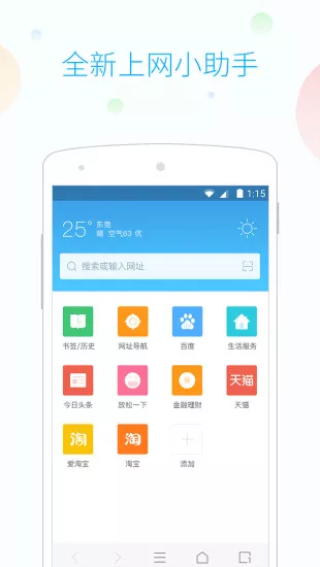
1、启动应用后,您将进入主界面;
2、首页提供丰富的网页导航入口,方便快速访问常用网站;
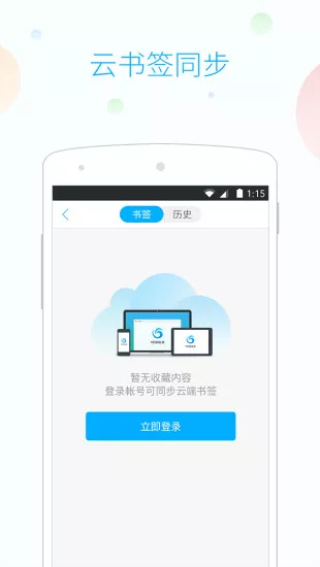
3、登录您的115账号后,可自动同步书签、历史记录等数据至云端;
4、点击底部菜单栏中的三横线图标,即可切换至隐私浏览模式,保护您的上网痕迹。
如何保存与查看书签
1、打开您希望收藏的目标网页;
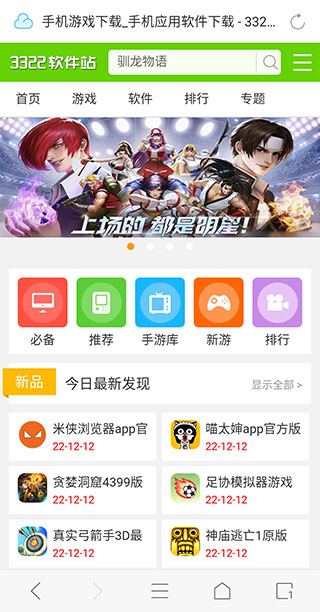
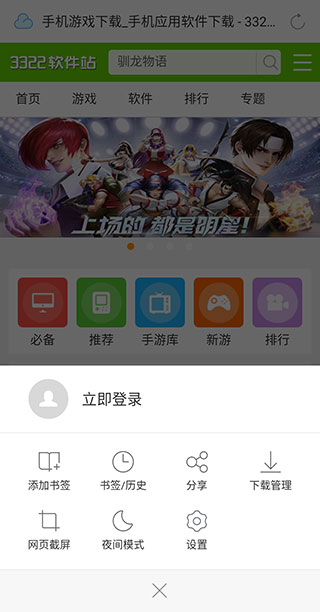
2、点击页面下方的功能菜单,选择“添加书签”选项;
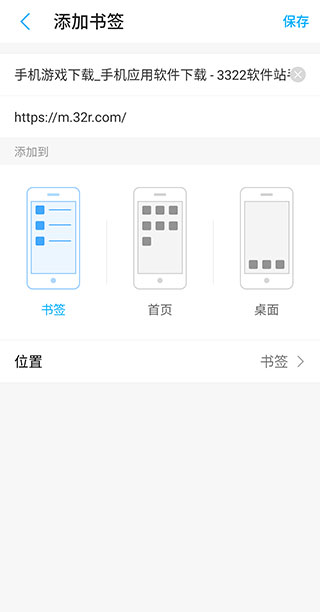
3、输入书签名称,并选择合适的存储位置,点击“保存”完成设置;
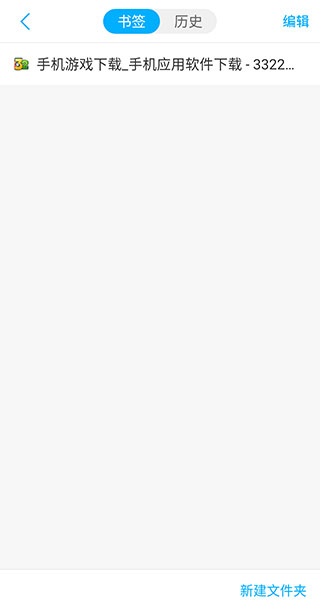
4、根据您设定的保存位置,可在菜单栏、首页或桌面快捷方式中找到已收藏的书签。
无痕浏览模式的开启方法
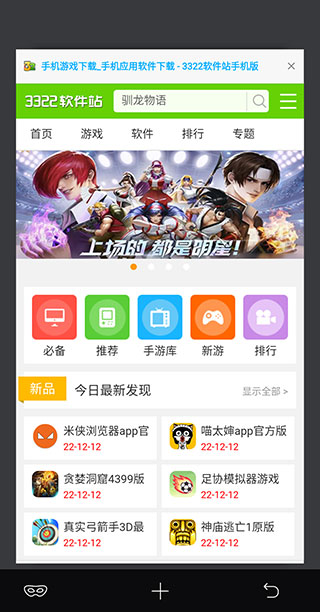
1、先点击右下角的多窗口按钮,随后点选左下角的面具图标;
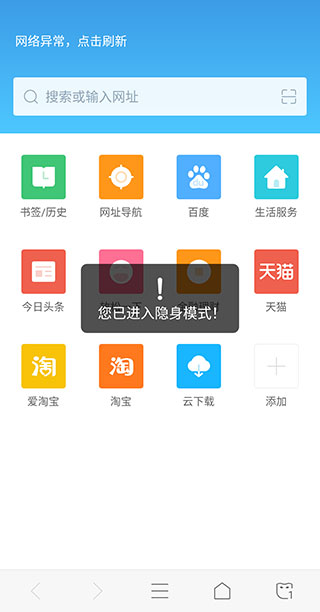
2、当屏幕提示“隐身模式已启动”时,即表示无痕浏览已成功开启,所有浏览记录将不会被保存。
更新日志
v1.6.0版本
1、新增云收藏功能,方便用户随时记录重要网址;
2、引入全新看图模式,大幅提升图片浏览体验;
3、优化网页分享流程,操作更便捷、交互更流畅;
4、改进内存管理机制,确保长时间浏览依然稳定顺畅;
5、修复多个已知问题,整体性能和兼容性进一步提升。
账号与登录问题
无法登录
问题描述:用户在注册新账号或登录已有账号时遇到障碍。
解决方案:
请确认输入的手机号、邮箱或用户名准确无误;
检查当前网络连接是否正常稳定;
如忘记密码,可通过“找回密码”功能重置;
若账号被封禁,请联系客服了解具体原因并申请解封。
账号安全
问题描述:用户担心账号存在被盗或安全风险。
解决方案:
建议定期更换密码,并设置包含字母、数字及符号的复杂密码;
绑定手机号和邮箱,便于在异常情况下及时找回账号;
启用两步验证等高级安全功能,为账号登录增加额外防护层。
同类热门













相关攻略
-
 下载
下载汽水音乐官方正版
图像影音|2026-05-30 -
 下载
下载图图影视v2.0.5
图像影音|2026-05-30 -
 下载
下载一波超人999999钻999999金币游戏
动作冒险|2026-05-30 -
 下载
下载千红动漫
图像影音|2026-05-30 -
 下载
下载LK轻小说app
新闻阅读|2026-05-30 -
 下载
下载软件仓库最新版
常用工具|2026-05-30 -
 下载
下载抖音2024最新版
社交聊天|2026-05-30 -
 下载
下载得间小说官方免费版
新闻阅读|2026-05-30 -
 下载
下载花生短剧
图像影音|2026-05-30 -
 下载
下载盒子头僵尸必须死
飞行射击|2026-05-30
-
 下载
下载小说软件哪个好用免费最全
安卓软件合集|2026-04-14 -
 下载
下载免费影视哪个软件好APP推荐
安卓软件合集|2026-04-14 -
 下载
下载免费看所有漫画的排行榜APP推荐
安卓软件合集|2026-04-14 -
 下载
下载社交软件有哪些比较好
安卓软件合集|2026-04-14