

游戏简介
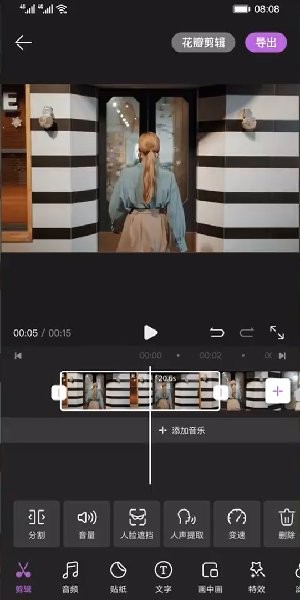
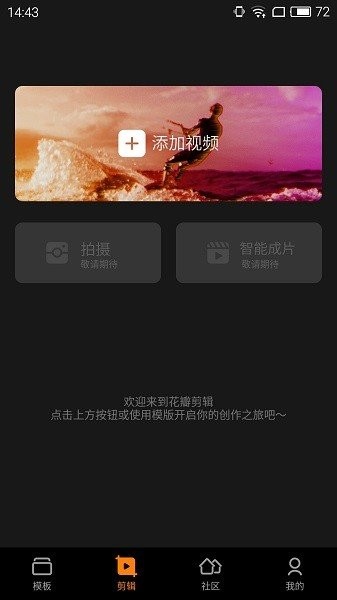
花瓣剪辑软件是一款高效专业的视频编辑工具,集图片与视频处理功能于一体,满足用户从基础剪辑到创意制作的多样化需求。操作界面简洁直观,新手也能快速上手,轻松打造高质量视频内容,省时省力,让创作变得更简单、更高效。
花瓣剪辑软件简介
这是一款功能全面的视频剪辑应用,内置丰富实用的编辑工具,涵盖剪切、拼接、变速、滤镜、字幕等多种核心功能。所有操作均有清晰指引,用户可随时随地开启创作之旅,在实践中不断提升剪辑技巧,释放创意潜能。
花瓣剪辑软件使用说明
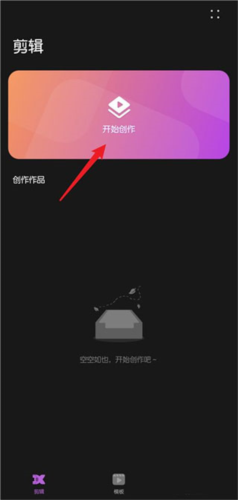
1、在手机中打开花瓣剪辑应用,点击“开始制作”按钮,进入创作界面:
2、从相册中选择需要编辑的视频,点击“导入”将其加载至编辑区:
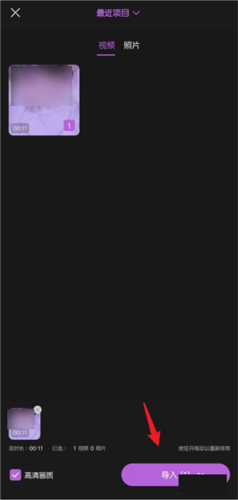
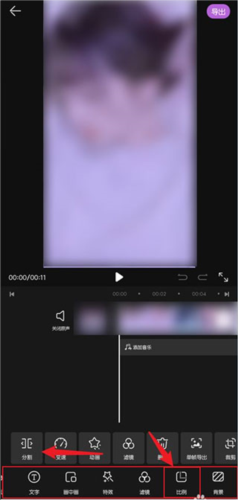
3、进入编辑界面后,向左滑动底部菜单栏,找到“比例”选项并点击进入:
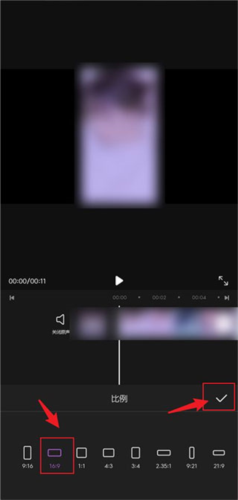
4、在弹出的比例设置窗口中,选择“16:9”,点击“确认”即可完成画面比例调整:
花瓣剪辑软件优势
支持自定义播放比例与分屏效果,还能实现视频翻转,满足多样化的视觉表达需求。
导出视频无水印、无时长限制,界面清爽简洁,功能强大却操作简单,适合各类用户使用。
可直接从手机本地导入视频素材,自由裁剪所需片段,并一键保存至相册。
支持同时上传多个短视频,轻松拼接合成一段完整作品,提升创作效率。
可任意截取多段视频内容,并灵活组合,实现个性化叙事节奏。
提供视频倒放与变速播放功能,只需一键即可改变视频节奏,营造独特效果。
花瓣剪辑软件指南
1. 高效编辑:集成基础剪辑与高级创作工具,帮助用户在短时间内完成专业级视频制作。
2. 素材丰富:内置海量贴纸、特效、滤镜、背景音乐及热门模板,素材库每日更新,紧跟潮流趋势。
3. 免费使用:所有核心功能与素材资源均免费开放,无需付费即可畅享完整编辑体验。
4. 高清导出:剪辑完成后可直接导出原始高清画质视频,适配各大短视频平台与社交媒体分享。
5. 正版曲库:背景音乐全部来自正版授权,根据视频风格智能匹配合适配乐,带来优质的视听体验。
花瓣剪辑软件功能
1、添加音乐:
点击音频 > 音乐,即可从在线曲库或本地文件中添加背景音乐。
2、删除音乐:
选中音乐轨道后,点击工具栏中的“删除”按钮即可移除该段音频。
3、调整音乐时长/音乐截取:
选中音乐轨道,拖动右侧把手向右可延长音乐,向左则缩短尾部;拖动左侧把手可裁剪开头部分,实现精准截取。
4、调整音乐位置:
长按音乐轨道并左右拖动,即可调整其在时间轴上的起始播放位置。
若未找到期望的在线音乐,可能是当前版本暂未获得该歌曲版权,开发团队正积极拓展更多正版音乐资源。
如本地音乐列表中缺少华为音乐VIP歌曲,是因版权限制,此类受保护内容无法在花瓣剪辑App中显示。
花瓣剪辑软件常见问题
1、怎么导入本地音乐
在视频编辑页面,依次点击【音频】>【音乐】>【我的音乐】,然后从本地文件中选择并导入所需音乐即可。
2、怎么截取视频片段
导入视频后进入编辑界面,点击下方【分割】功能,随后拖动时间轴上的区间标记,精准定位并截取目标片段。
3、如何添加字幕
点击底部【T】图标即可添加字幕,提供【添加文本】和【文字模板】两种方式。选择文字模板后,可直接修改其中的文字内容并应用到视频中。
4、怎么倒放视频
导入视频后点击【剪辑】,向左滑动底部菜单栏,在选项中找到【倒放】功能并点击启用,系统将自动处理视频倒放效果,完成后即可预览或导出。


同类热门













相关攻略
-
 下载
下载汽水音乐官方正版
图像影音|2026-05-30 -
 下载
下载图图影视v2.0.5
图像影音|2026-05-30 -
 下载
下载一波超人999999钻999999金币游戏
动作冒险|2026-05-30 -
 下载
下载千红动漫
图像影音|2026-05-30 -
 下载
下载LK轻小说app
新闻阅读|2026-05-30 -
 下载
下载软件仓库最新版
常用工具|2026-05-30 -
 下载
下载抖音2024最新版
社交聊天|2026-05-30 -
 下载
下载得间小说官方免费版
新闻阅读|2026-05-30 -
 下载
下载花生短剧
图像影音|2026-05-30 -
 下载
下载盒子头僵尸必须死
飞行射击|2026-05-30
-
 下载
下载小说软件哪个好用免费最全
安卓软件合集|2026-04-14 -
 下载
下载免费影视哪个软件好APP推荐
安卓软件合集|2026-04-14 -
 下载
下载免费看所有漫画的排行榜APP推荐
安卓软件合集|2026-04-14 -
 下载
下载社交软件有哪些比较好
安卓软件合集|2026-04-14