游戏简介
mcpro24fps是一款专为安卓平台打造的专业级视频录制应用,提供全面的手动控制功能,深度释放手机摄像头的硬件潜能。无论你是短视频创作者、Vlog拍摄者,还是追求电影感画面的摄影爱好者,这款应用都能助你轻松实现专业水准的影像创作。
mcpro24fps介绍
mcpro24fps原本是一款国外开发的专业摄像工具,后经国内技术达人精心汉化,现已完美适配中文用户。软件支持自定义分辨率与屏幕尺寸设置,并同时提供智能自动模式与高度自由的手动模式,兼顾便捷性与专业性,满足不同场景下的拍摄需求。
mcpro24fps特色
1、作为一款功能强大的拍摄工具,mcpro24fps能帮助用户精准捕捉生活中的每一个精彩瞬间,无论是日常记录还是创意表达都游刃有余;
2、无论是静态照片还是动态视频,该应用均能提供稳定且高质量的输出,全面覆盖用户的影像创作需求;
3、充分调用并发挥手机相机硬件的性能优势,通过精细参数控制,实现接近专业设备的成像效果;
4、支持对ISO、快门速度、白平衡、对焦等关键图像参数进行独立调节,让你根据实际拍摄环境灵活调整,达成理想画面;
5、提供高度专业化、模块化的拍摄服务,让每一次拍摄都更贴近你的创作意图,提升作品质感与表现力。
mcpro24fps说明
★ 支持10位色深拍摄,兼容众多主流设备,可录制HLG/HDR10格式的HDR视频;
★ 无需依赖GPU即可直接录制Log视频,操作逻辑与专业电影机一致;
★ 内置多种Log模式,适用于不同光线条件与创作需求;
★ 提供用于后期调色的技术LUT,确保Log素材在剪辑中能被准确还原;
★ 支持实时屏幕LUT预览,便于拍摄时直观判断画面色彩与曝光;
★ 支持变形镜头校正及附加镜头适配;
★ 对焦与变焦均可编程设定,并支持两者协同工作;
★ 配备对焦峰值、曝光峰值及完整帧率控制功能;
★ 内置光谱图与斑马纹辅助工具,轻松掌握画面曝光状态;
★ 支持以开尔文值精确设定白平衡;
★ 提供高级元数据记录能力,便于后期管理与调色;
★ 音频录制高度灵活,支持多通道与高保真设置;
★ 充分利用GPU资源,提升处理效率与画质表现;
★ 界面响应迅速,操作流畅直观;
★ 自动模式稳定可靠,手动设置则细致入微,兼顾效率与控制力。
mcpro24fps教程
本教程旨在用最短时间显著提升你的视频拍摄质量,因此不涉及过于复杂的高级设置,聚焦核心功能,助你快速上手。
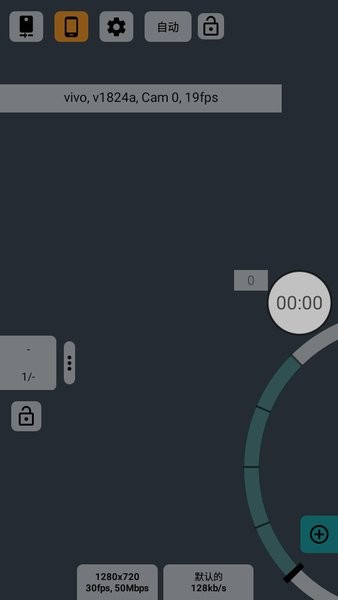
1、打开mcpro24fps后,你会看到如下界面:
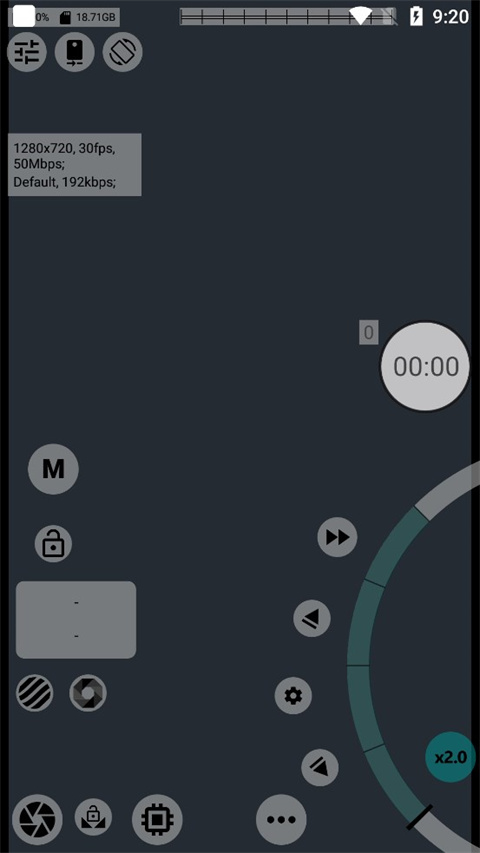
本次重点讲解红框区域,即软件的核心功能模块。
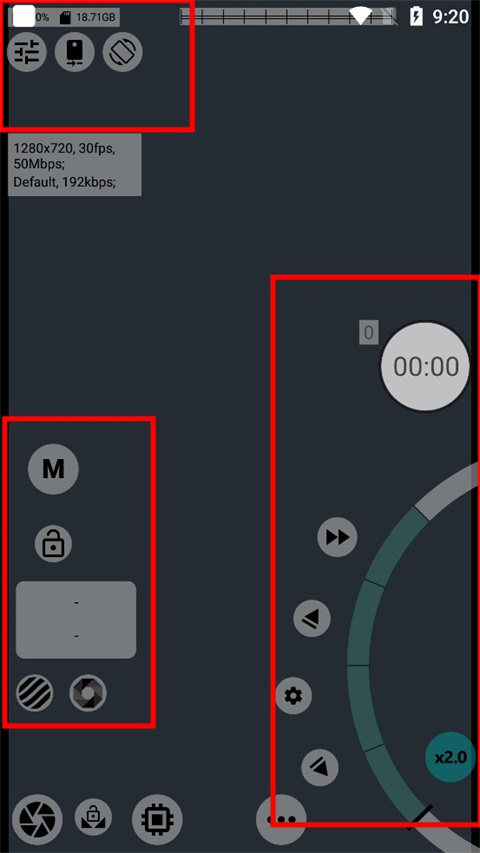
2、一号红框内从上至下、从左到右依次显示:电池电量、剩余存储空间、全局预设、当前镜头、屏幕方向和手电筒开关。
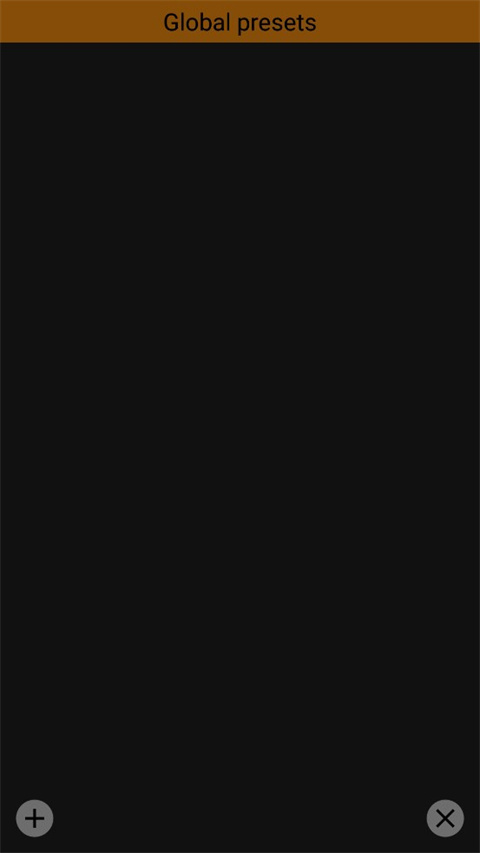
其中,全局预设需先在主界面完成参数配置,再进入预设页面点击“+”保存。后续拍摄时直接调用即可一键应用整套参数,大幅提升效率。
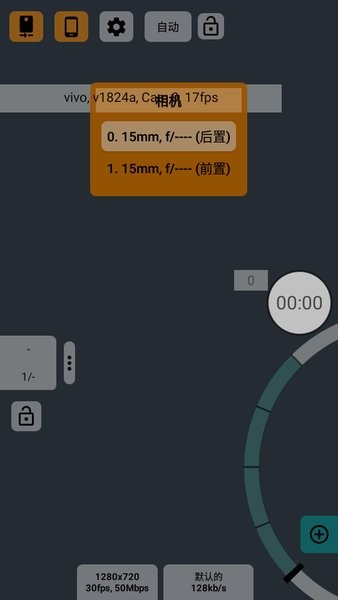
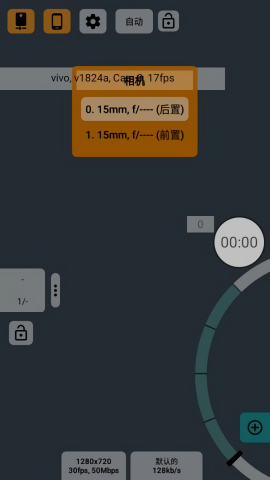
3、当前使用镜头选项用于切换手机的不同摄像头。建议优先选择主摄,因其通常具备最佳光学素质,焦段多在22–24mm之间。软件会明确标注各镜头位置,方便识别。

4、关于屏幕方向,推荐使用固定横屏模式。横屏分为“重力感应横屏”和“固定横屏”两种。前者会随设备旋转自动调整方向,易导致拍摄中途画面翻转,增加后期剪辑难度;后者则锁定方向,确保画面统一。下图左侧为重力感应横屏,右侧为固定横屏。
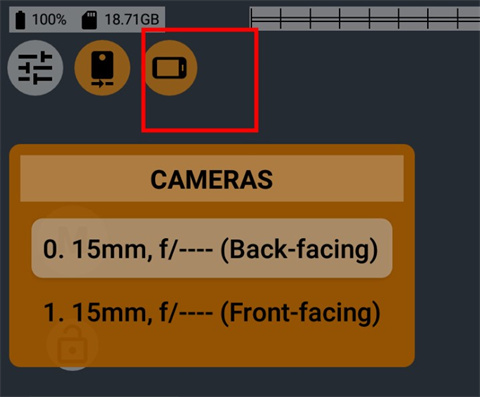
5、二号红框主要用于调节ISO(感光度)、快门速度和曝光补偿。初始界面为自动模式(左图),点击“M”切换至手动模式(右图)。
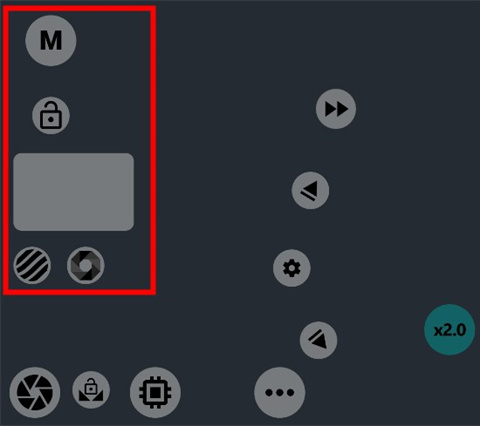
6、在自动模式下,系统自动测光,若曝光不准,可通过加减号进行曝光补偿。“锁头”图标用于锁定当前曝光值,锁定后即使移动镜头,画面亮度也保持不变。
切换至手动模式后,圆环为ISO调节波轮,可精细控制感光度;快门速度则需点击数值区域调整(如1/1440)。此设计源于快门优先原则——在低光环境下,适当延长快门时间比盲目提高ISO更能获得干净画面。高ISO相当于强行刺激传感器提亮画面,易引入噪点;而合理延长曝光时间则如同“慢工出细活”,在不过度干扰传感器的前提下获取充足光线。
若在暗光环境中仅靠提高ISO拍摄,画面常会出现大量红绿噪点,导致画质劣化。正确做法是:先将快门速度设为当前帧率允许的最长值(如30帧对应1/30秒,60帧对应1/60秒),再逐步提升ISO至合适亮度。若仍无法兼顾亮度与纯净度,说明环境光线已超出手机传感器极限,建议补充光源。
接下来是第三个红框,包含视频文件、软件设置、拍摄设置、视频设置和录音设置五大模块,是整个应用的核心控制区。
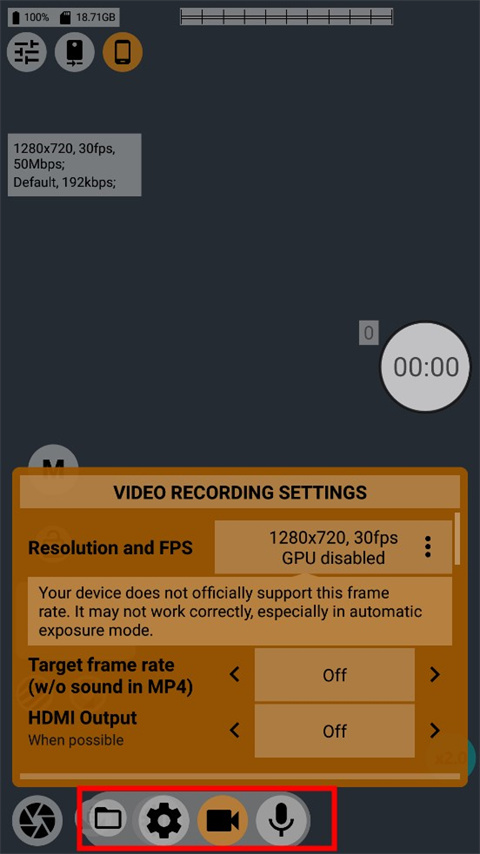
7、视频文件入口用于查看已拍摄内容。我们先从“软件设置”开始。
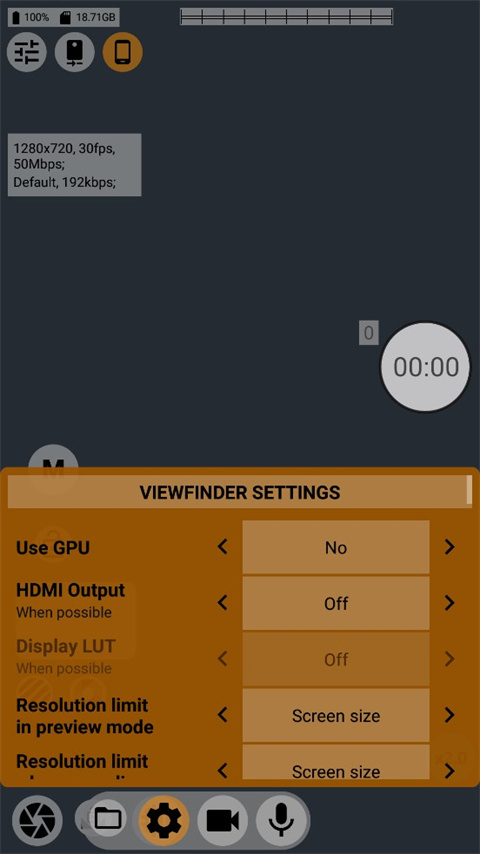
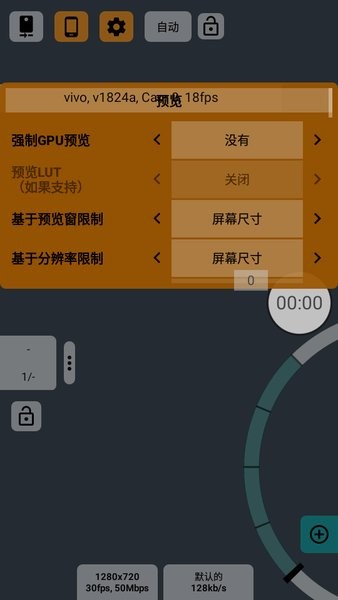
8、在软件设置中,“取景器设置”决定预览画质。建议预览时使用屏幕原生分辨率(通常为1080p或1440p);录制时可适当降低预览分辨率,以减轻手机发热。需注意,该软件对性能要求较高,使用过程中轻微发热属正常现象,无需担忧。
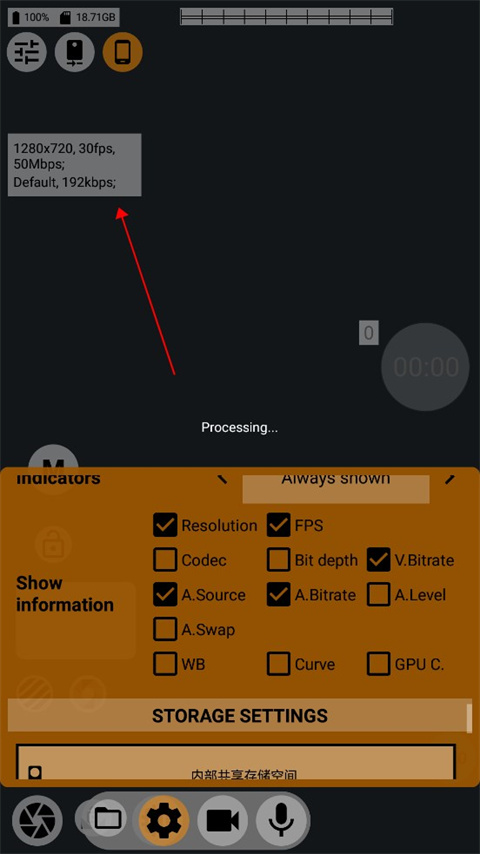
9、下滑至“信息显示设置”,可自定义取景器上显示的参数图标,如帧率、ISO、快门等,按需勾选即可。
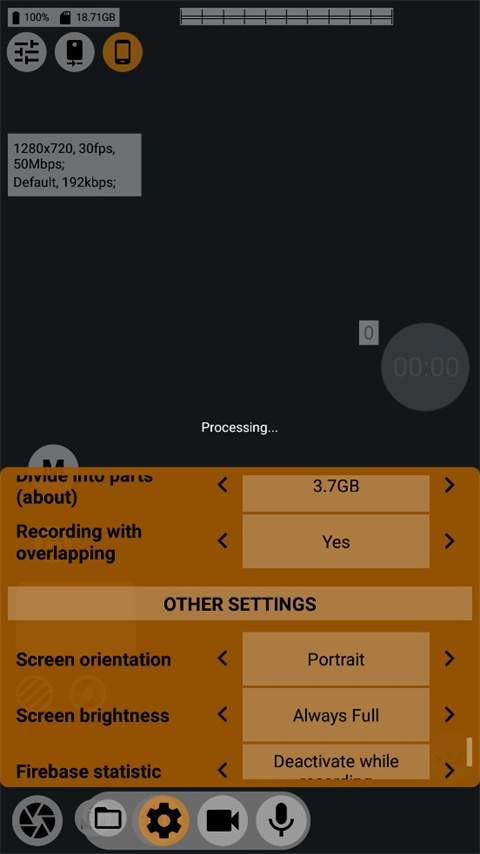
10、此外,“视频分割”和“屏幕亮度”也值得关注。建议选择“无限制”视频分割,即整段录制完成后生成单一文件,避免后期拼接麻烦;但需注意,若遇断电或过热强制退出,可能造成整段素材丢失。若稳定性优先,可启用定时分割,系统会定期保存片段,降低风险。屏幕亮度建议设为“始终最高”,确保户外强光下仍能清晰监看画面。
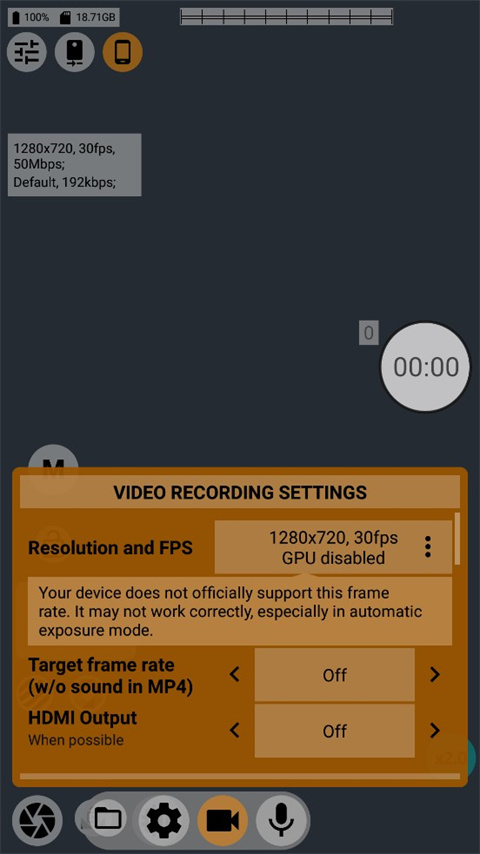
11、进入“视频设置”,首先选择分辨率。此处分为“使用GPU”与“禁用GPU”两种路径。部分中低端机型因GPU功能受限,无法在常规模式下启用高分辨率高帧率(如4K60fps)。此时切换至“禁用GPU”选项,往往能解锁隐藏的高规格录制能力,这是mcpro24fps的一大优势。
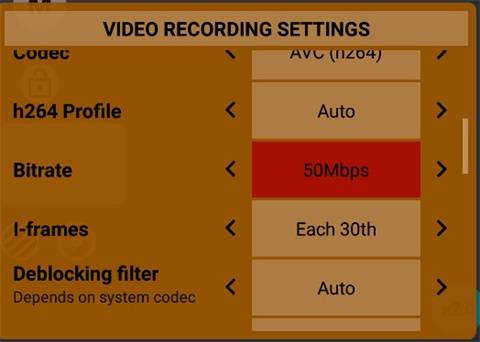
12、继续下滑至“编码器设置”,重点调整码率与码率模式。厂商默认码率常偏低,影响画质。建议1080p60fps视频设为75 Mbps左右,4K视频设为200 Mbps左右。码率模式选择“可变”(VBR),因其能智能压缩重复画面,节省存储空间而不损失关键细节。
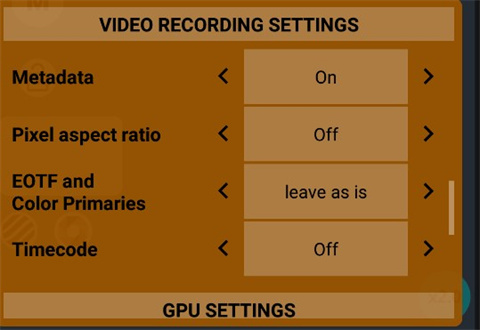
13、再往下是视频设置的收尾选项:
务必关闭“降噪”功能——我们使用此软件正是为了保留原始画质与创作自由,而非让系统擅自“优化”画面;
“暗角补偿”建议设为“最佳”,以弥补因镜头与传感器形状差异导致的边缘曝光不足;
防抖模式优先选择“光学+数字”组合,若设备无光学防抖,则启用数字防抖;
防闪烁设为“自动”,可自动适配国内50Hz或国外60Hz的照明频率,避免画面出现条纹闪烁。
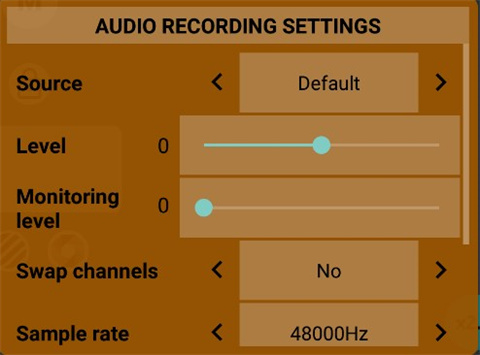
14、录音设置通常无需大幅调整,若有更高音质需求,可适当提升音频码率。
最后是第四个红框——对焦控制区。
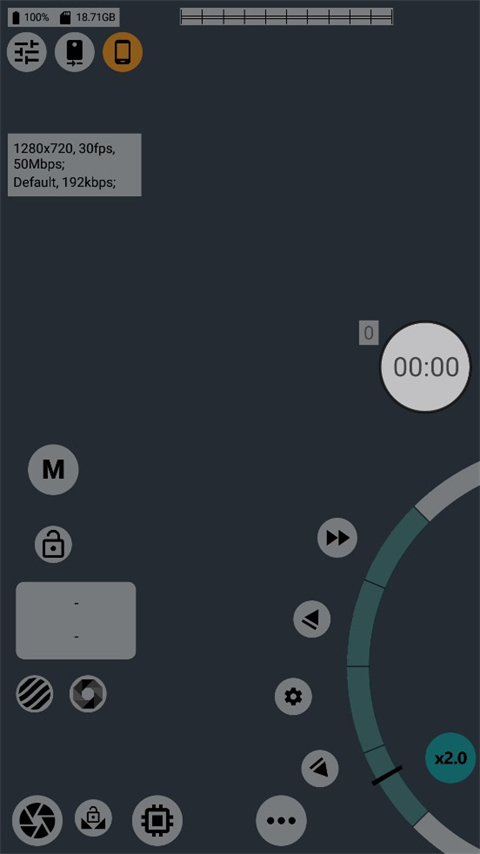
15、从左至右依次为:自动对焦、点击对焦、手动对焦和变焦。
前两项操作简单直观,不再赘述。
点击“手动对焦”后,屏幕将弹出对焦波轮,可精细调节焦点位置。其左侧四个按钮功能分别为:放大并后移焦点、单纯后移焦点、设置移动速度与画面风格、前移焦点。合理运用可实现富有创意的焦点变化效果。
变焦区域同样配有四个辅助按钮,功能类似。需注意,手动对焦与变焦的顶部按钮偶有小bug,但日常使用影响不大。变焦顶部按钮理论上应实现“自动放大并对焦”,但需配合自动对焦(A键)才能生效。
以上即为mcpro24fps的核心使用指南。需要说明的是,该软件本质是开放手机摄像头底层接口的工具,因此具体功能表现会因设备型号而异,建议用户结合自身手机特性多加尝试与探索。
mcpro24fps评价
mcpro24fps为安卓用户带来了接近专业摄像机的拍摄体验,凭借丰富的手动控制选项与高度自由的参数调节能力,成为视频创作者和摄影爱好者的理想之选。它不仅释放了手机影像硬件的全部潜力,更让高质量视频创作变得触手可及。
相关版本
同类热门













相关攻略
-
 下载
下载曲奇动漫
图像影音|2026-06-01 -
 下载
下载飞傲音乐最新版
图像影音|2026-06-01 -
 下载
下载维汉翻译通
教育学习|2026-06-01 -
 下载
下载菠萝蜜视频
图像影音|2026-06-01 -
 下载
下载稀饭免费小说app
新闻阅读|2026-06-01 -
 下载
下载和家亲app官方版
网赚平台|2026-06-01 -
 下载
下载苍翼混沌效应
角色扮演|2026-06-01 -
 下载
下载快搜阅读器最新版本
新闻阅读|2026-06-01 -
 下载
下载黑神话悟空抢先版手机
角色扮演|2026-06-01 -
 下载
下载CliCli动漫正版
图像影音|2026-06-01
-
 下载
下载小说软件哪个好用免费最全
安卓软件合集|2026-04-14 -
 下载
下载免费影视哪个软件好APP推荐
安卓软件合集|2026-04-14 -
 下载
下载免费看所有漫画的排行榜APP推荐
安卓软件合集|2026-04-14 -
 下载
下载社交软件有哪些比较好
安卓软件合集|2026-04-14